


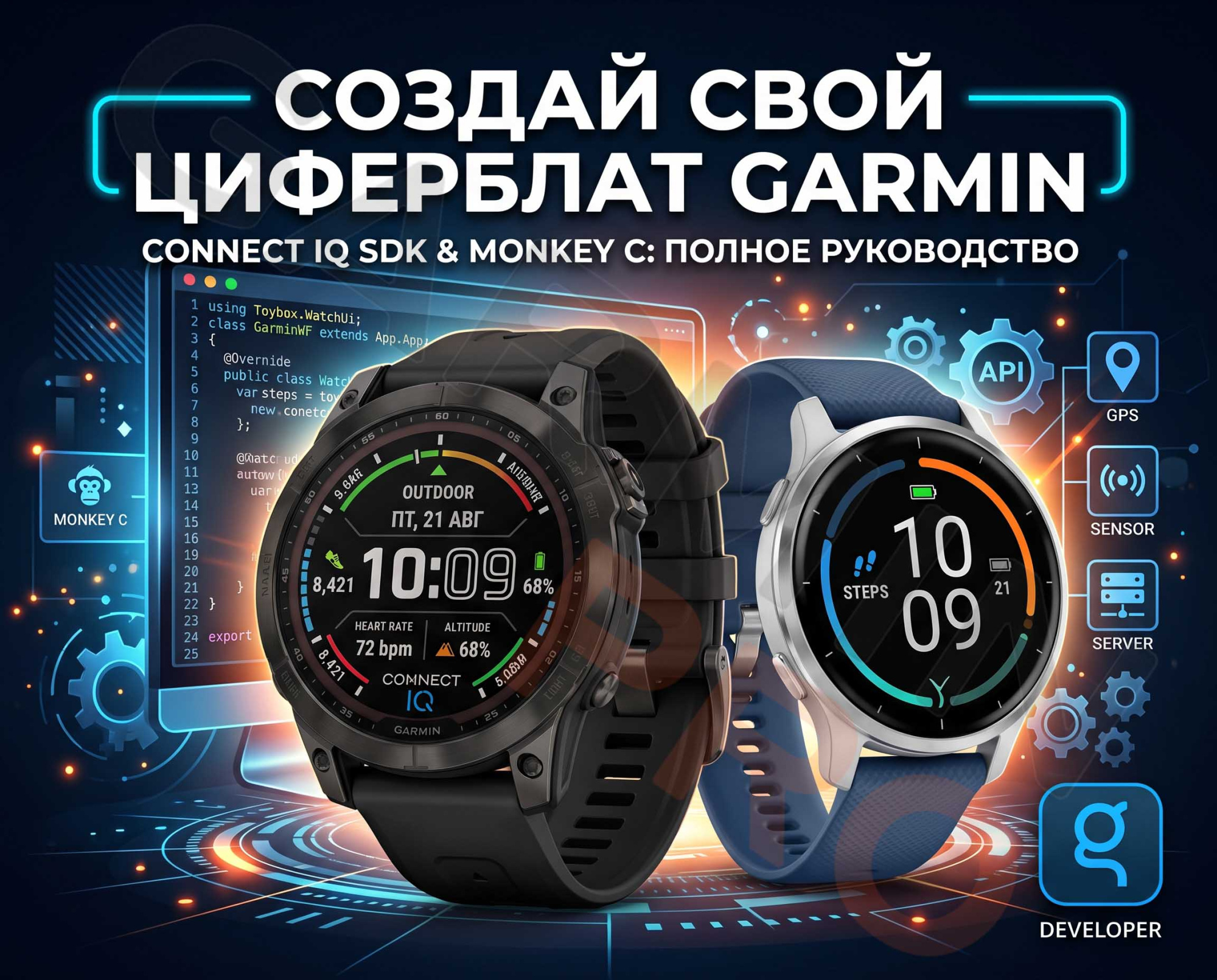
Как создать свой циферблат для часов Garmin (Connect IQ)
Сделать «свой» экран на Garmin — реально. Но это не конструктор в телефоне за пять минут: официальный путь идёт через компьютер, SDK и язык Monkey C. Ниже — честный гид от «нужно ли оно вам» до проверки в песочнице и публикации в Connect IQ Store.
Полезные ориентиры:
1. Что понадобится: телефон или компьютер?
С телефона «с нуля» официальный циферблат для Connect IQ Store не собрать.
Телефон нужен позже: установить циферблат на часы, проверить вживую, обновлять через Connect IQ / Garmin Connect.
Обязателен компьютер (ноутбук тоже ок):
- установка SDK и редактора кода;
- сборка проекта;
- запуск симулятора (песочница);
- подпись приложения и выгрузка в магазин.
Телефон и сами часы — для финальной проверки на железе, не для разработки.
2. Нужны ли знания программирования?
Да, базовые — понадобятся.
Циферблаты пишутся на Monkey C — языке Garmin под Connect IQ. Это не «двигать блоки мышкой», как в некоторых DIY-конструкторах сторонних сервисов.
Справится ли человек без опыта?
С хорошей инструкцией — да, если:
- не боитесь ставить программы и читать ошибки;
- готовы копировать рабочий пример и менять по чуть-чуть;
- цель простая: время, дата, шаги, батарея, свой фон/шрифт.
Будет тяжело, если сразу хотите:
- сложную анимацию, кучу датчиков, настройки меню, поддержку 20 устройств;
- идеальную оптимизацию батареи и Always-On;
- «как у топовых авторов в Store».
Честный вывод: для первого циферблата хватит усидчивости и желания разобраться. Это ближе к «собрать сайт по туториалу», чем к «написать игру с нуля». Но это всё же код.
3. Какая ОС, какие программы, что скачать
Операционная система
Официально Connect IQ SDK / инструменты рассчитаны на:
- Windows
- macOS
Linux у сообщества встречается, но это не самый простой старт для новичка. Если есть выбор — Windows или Mac.
Что установить (чеклист)
- Visual Studio Code (бесплатно)
https://code.visualstudio.com/ - Java Runtime (JRE) 11+
Garmin указывает JRE 11 или выше (Oracle / совместимый OpenJDK — смотрите актуальную документацию SDK). - Connect IQ SDK Manager и сам SDK
https://developer.garmin.com/connect-iq/sdk/
Через менеджер ставите нужные версии SDK и пакеты устройств (fenix, Forerunner, Venu и т.д.). - Расширение Monkey C для VS Code (от Garmin)
В VS Code → Extensions → поиск «Monkey C» → Install. - Аккаунт Garmin Developer
Регистрация на developer.garmin.com (понадобится и для Store).
Опционально позже:
- сами часы с Connect IQ;
- кабель / синхронизация с телефоном для sideload.
4. Стоп. Правда ли вам это нужно?
Перед установкой SDK честно ответьте себе:
Уже есть тысячи готовых циферблатов
В Connect IQ Store — море вариантов: минимализм, спорт, батарея, данные тренировок.
Часто проще выбрать готовый, чем писать свой.
Когда свой циферблат имеет смысл
- хотите конкретную комбинацию полей, которой нигде нет;
- нужен свой бренд / магазин / подарок (логотип, фирменные цвета);
- интересен сам процесс разработки;
- планируете серию циферблатов или data field’ов.
Умный компромисс (рекомендуем новичкам)
Не начинайте с чистого листа.
- Найдите в Store 1–3 циферблата, которые почти идеальны.
- Запишите: «здесь нравится шрифт, здесь — кольцо шагов, здесь — погода».
- Ищите open-source примеры / sample watch faces и собирайте «лучшее» уже в своём проекте.
- Меняйте по одному элементу: сначала фон, потом время, потом одно осложнение (шаги).
Так вы быстрее получите результат и меньше разочаруетесь.
Если после этого пункта хочется «просто красивые часы» — откройте Store и остановитесь. Это нормально.
Если хочется именно сделать — идём дальше.
5. С чего начать работу
Шаг 1. Зарегистрируйтесь как разработчик
Создайте аккаунт на developer.garmin.com, примите условия SDK.
Шаг 2. Поставьте инструменты
SDK Manager → установите актуальный SDK → в VS Code поставьте Monkey C → проверьте установку (в расширении обычно есть Verify Installation).
Шаг 3. Создайте ключ разработчика
Для запуска на симуляторе/устройстве и публикации нужна пара ключей (RSA). Расширение Monkey C помогает сгенерировать developer key при первом запуске. Сохраните ключ — без него потом не обновить приложение в Store.
Шаг 4. Новый проект Watch Face
В VS Code через Monkey C:
- New Project / Create project;
- тип: Watch Face;
- выберите API level и устройства (для старта — 1–2 модели, которыми пользуетесь).
Структура проекта обычно такая:
source/— код Monkey C (логика отрисовки);resources/— картинки, шрифты, строки, layouts;manifest.xml— тип приложения, разрешения, устройства;monkey.jungle— настройки сборки.
Шаг 5. Поймите главный цикл циферблата
Упрощённо watch face:
- получает момент времени;
- рисует фон / стрелки / цифры;
- при необходимости читает ActivityMonitor, System, Sensor и т.д.;
- обновляется по тику (и экономно — ради батареи).
Не гонитесь за анимацией 60 FPS. Наручные часы — про аккуратность и энергосбережение.
Шаг 6. Учитесь на примерах
- официальные samples / community samples (connectiq-samples);
- туториалы вроде aviitala.com watchface tutorial;
- документация Monkey C и API Docs на developer.garmin.com.
Практика: скопировали sample → собрали → изменили цвет → изменили шрифт → добавили шаги.
6. Что рисовать в первом циферблате (минимальный MVP)
Сделайте версию 0.1 только с этим:
- текущее время (часы:минуты);
- дата или день недели;
- заряд батареи или шаги (одно поле);
- простой фон (цвет или одна картинка).
Только когда это стабильно работает на симуляторе — добавляйте секунды, пульс, погоду, настройки.
7. Ресурсы: картинки, шрифты, строки
В resources/:
- bitmap — иконки, фоны (следите за размером и палитрой под устройство);
- fonts — встроенные или свои;
- strings — тексты (удобно для локализации);
- drawables / layouts — разметка под разные формы экрана (круг, прямоугольник).
Помните: у fenix, Venu, Forerunner разные разрешения и формы. «Красиво на одном» ≠ «красиво на всех».
8. Проверка в песочнице (симулятор)
Это обязательный этап до магазина.
- В VS Code выберите устройство (например, fenix 7 / Venu 3 — смотрите, что установлено в SDK).
- Команда Run / Start Debugging (или аналог в Monkey C).
- Откроется Connect IQ Simulator.
- Проверьте:
- время и дата;
- смена дня;
- низкий заряд;
- нет данных активности;
- поворот / burn-in режимы (если актуально для модели);
- Always-On / low power (если поддерживается вашим API и устройством).
Sideload на реальные часы
Когда симулятор ок — соберите .prg / пакет для устройства и установите через Connect IQ / инструменты разработчика (точный путь зависит от версии SDK и ОС).
Живые часы покажут то, чего симулятор не всегда передаёт: яркость на солнце, блики, реальное ощущение батареи.
9. Типичные грабли новичков
- Слишком тяжёлая графика → быстро садится батарея.
- Обновление каждую секунду без нужды.
- Забыли поддержку нужного устройства в
manifest. - Потеряли developer key.
- Сразу сложные complication’ы и настройки.
- Не тестировали «пустые» данные (нет пульса, нет GPS).
10. Подготовка к публикации в Connect IQ Store
Когда циферблат стабилен:
- Соберите релизный пакет (IQ-файл) по инструкции Garmin.
- Подпишите приложением своим developer key.
- Зайдите в кабинет разработчика / Upload (раздел Submit an App).
- Загрузите бинарник.
- Заполните:
- название и описание;
- скриншоты;
- категорию (Watch Face);
- список устройств;
- политику приватности (если собираете/передаёте данные — для простого циферблата часто минимально, но читайте актуальные требования).
- Отправьте на модерацию Garmin.
- После апрува циферблат появится в Connect IQ Store — его можно ставить с телефона.
Первая публикация может занять время на ревью. Закладывайте запас и не обещайте друзьям «завтра в сторе», если только что залили.
11. Мини-план на выходные (если всё же делаете)
| День | Задача |
|---|---|
| 1 | Установить VS Code, Java, SDK, Monkey C, проверить симулятор |
| 2 | Создать Watch Face из шаблона, вывести время |
| 3 | Добавить дату + шаги или батарею |
| 4 | Подправить дизайн, проверить 2 устройства в симуляторе |
| 5 | Sideload на свои часы, поносить день |
| 6–7 | Скриншоты, описание, выгрузка в Store |
12. Вывод
Сделать свой циферблат Garmin — можно, если есть компьютер (Windows/macOS), готовность поставить SDK и немного познакомиться с Monkey C. С телефона «как в конструкторе» официально не выйдет.
Но перед стартом честно спросите: не проще ли выбрать готовый?
Если нет — берите понравившийся стиль/примеры, собирайте MVP, гоняйте симулятор, потом Store.
Если нужно, в GARMIN.PRO можем отдельно разобрать: под какие серии часов (Fenix / Forerunner / Venu) чаще пишут циферблаты и какие ограничения важны именно «в бою».
Статьи о Garmin - обзоры линеек, истории серий, сравнения и практические гиды. Здесь разбираем, чем Fenix отличается от Forerunner, кому подойдут Venu и Lily, как выбрать Edge или навигатор GPSMAP.
С чего начать
- Какую серию Garmin выбрать - полный гид по линейкам
- Что купить в 2026 - актуальные модели
- Как выбрать Fenix 8
- Инструкции FAQ - Connect, карты, датчики
- Подобрать часы · Виртуальная примерка · Garmin Connect
По сериям (каталог + статьи)
- Fenix - история Fenix, Fenix 8 vs 7
- Forerunner - история FR, мощность бега
- Venu - история Venu
- Tactix - история Tactix
- Descent - история Descent
- Edge - 550 / 850 / 1050, обзор Edge
- Навигаторы - навигация Garmin, GPSMAP H1
- Instinct · Lily · CIRQA
Также читают
- Garmin у знаменитостей - Джаред Лето, Зендея и Том Холланд
- Советы покупателям
- Популярные серии · Проверка серийного номера
Все товары - оригинал в каталоге GARMIN.PRO.