


Как настроить экраны данных под конкретную тренировку
Экраны данных настраиваются для каждого занятия отдельно. На часах (на примере Fenix 9): выберите занятие, прокрутите к настройкам занятия и откройте «Экраны данных».
Короткий ответ. Экраны данных настраиваются для каждого занятия отдельно. На часах (на примере Fenix 9): выберите занятие, прокрутите к настройкам занятия и откройте «Экраны данных». Там меняется раскладка (сколько полей), состав полей и порядок экранов, можно убрать экран или добавить свой либо готовый. Бег, велосипед и плавание можно настроить совершенно по-разному. На многих моделях экраны можно редактировать и в приложении Garmin Connect, но на самих часах эта настройка доступна всегда.
Что видно на заводских экранах
Из коробки часы предлагают несколько экранов с базовыми данными - временем, расстоянием, темпом и пульсом. Для первых недель этого достаточно: вы ещё не знаете, какие цифры вам действительно нужны.
Проблемы начинаются позже, когда появляются интервалы и длинные тренировки. Тут и выясняется, что на одном экране нет нужного поля, а другой вообще не используется.
Зачем вообще настраивать
Заводской набор полей не всегда совпадает с задачей. На лёгком беге нужны темп и пульс, на интервалах - время и остаток шага, на длинной - время, пульс и набор высоты.
Когда нужных цифр нет на экране, вы начинаете листать их на бегу. Это и лишние движения, и потеря концентрации.
Где это находится
- Откройте список занятий кнопкой старта.
- Выберите занятие для настройки.
- Прокрутите вниз к настройкам занятия.
- Откройте «Экраны данных».
- Выберите экран и нужное действие.
Есть и практическое ограничение: чем меньше экран, тем меньше полей имеет смысл ставить. На компактных часах четыре ячейки читаются хуже, чем две, даже если модель это позволяет.
Раскладка: сколько полей
Первый выбор - раскладка. Одно поле крупное и читается на бегу, но показывает только одну цифру. Четыре поля дают больше данных, но каждая цифра становится мелкой и на ходу плохо различима.
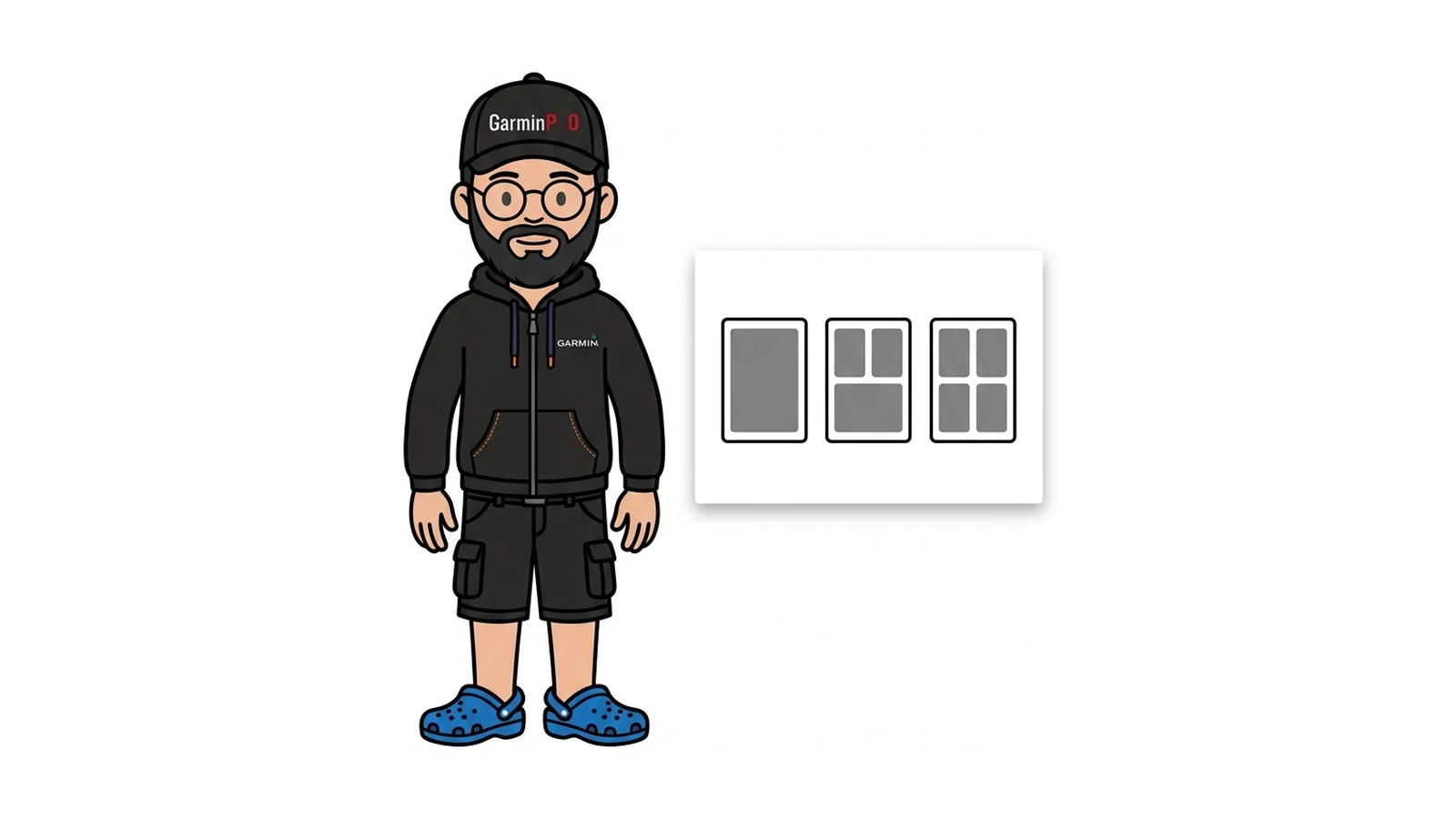
Рабочий компромисс - два-три поля на основных экранах и один крупный экран для интервалов.
Полезный приём - поля шага тренировки на интервалах, например оставшееся время или дистанция шага: они отвечают на вопрос «сколько ещё».
Поля данных
Внутри раскладки каждое поле заменяется на нужное: темп, средний темп, пульс, зона пульса, каденс, время, расстояние, набор высоты. Список длинный, и не все поля доступны для всех занятий.
Не старайтесь выставить всё: чем больше цифр на экране, тем меньше вы их видите. Три-четыре ключевых показателя работают лучше десяти.
Если экранов много, разделите их по смыслу: сначала «что делаю», потом «как себя чувствую», в конце «где я».
Порядок экранов
Экраны листаются по кругу, поэтому порядок имеет значение. Первым ставьте тот, на который смотрите чаще всего, а технические экраны вроде карты или набора высоты - дальше.
Добавление и удаление
Через «Добавить» можно создать собственный экран или выбрать один из предустановленных, а для занятий со спутниками - экран карты. Лишние экраны убираются там же.
Это удобно: не нужно собирать всё вручную, часть наборов уже предусмотрена.
Поле тренировочного эффекта тоже можно попробовать: оно показывает, какую нагрузку набирает тренировка. Учтите, что в начале занятия оценка ещё мала и растёт по ходу работы.
Графики и шкалы
Кроме числовых полей на многих моделях есть графические: шкалы и графики, например пульса или зон. Шкала часто читается быстрее цифры.
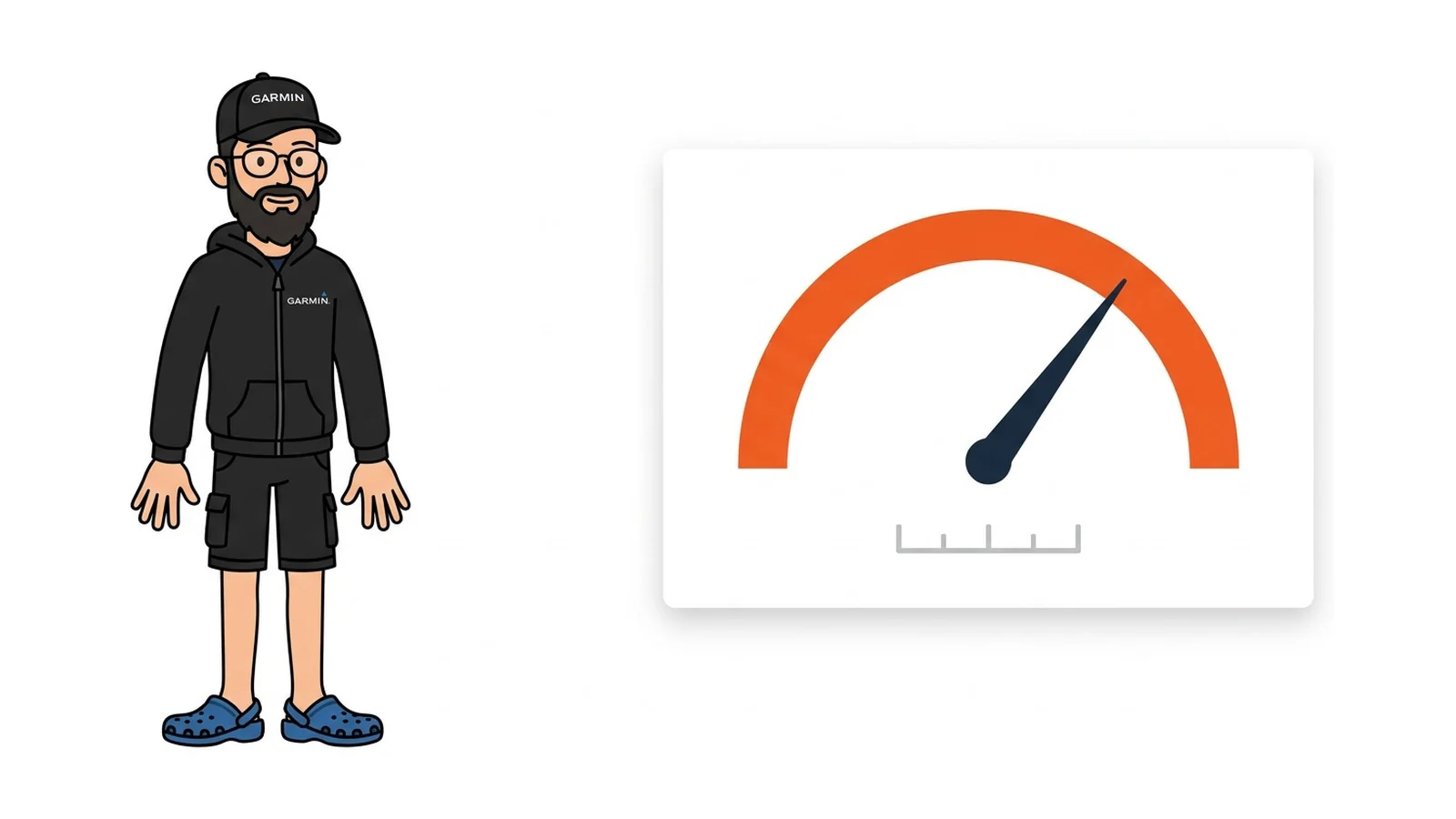
График темпа полезен на длинных отрезках: видно, держите ли вы ровный ритм или проваливаетесь.
Автопрокрутка - отдельная настройка занятия; на моделях, где есть выбор скорости, слишком быстрая раздражает, слишком медленная бесполезна.
Автопрокрутка
Функция автоматически переключает экраны, пока идёт таймер. На длинной монотонной тренировке это позволяет не трогать кнопки.
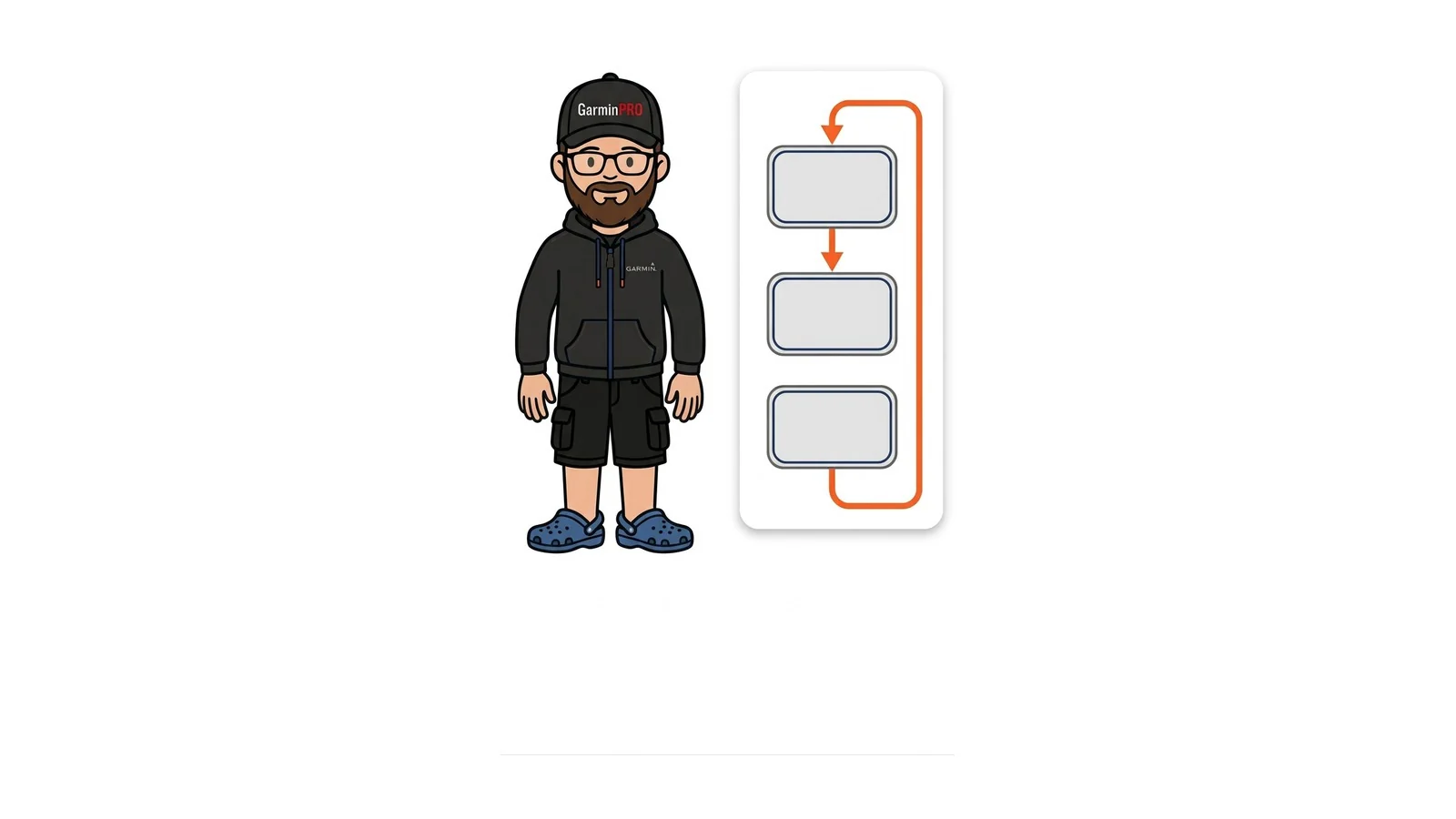
На интервалах автопрокрутку лучше выключить: экран переключится в самый неподходящий момент, и вы пропустите начало отрезка.
Если нужен похожий профиль, на Fenix 9 можно создать своё занятие копированием существующего: настройки, включая экраны, берутся за основу. Начните с бега как самого частого, остальные доделайте по мере надобности.
Настройки для каждого вида спорта
Бег, велосипед и плавание хранят экраны отдельно. «Велосипедный» экран с мощностью не появится в плавании, и наоборот. Настраивайте каждый профиль под свою задачу.
Экраны под разные тренировки
- Лёгкий бег: темп, пульс, время.
- Интервалы: время и остаток шага, пульс.
- Длинная: время в движении, пульс, набор.
- Гонка: темп, средний темп, расстояние до финиша.
Но есть нюанс: изменив экраны посреди тренировки, легко отвлечься. Поэтому экспериментируйте на лёгких занятиях, а не на гонке.
Можно ли менять на ходу
На многих моделях настройки занятия доступны и во время тренировки через меню. Это удобно, если на первом километре стало ясно, что экран неудобен, но лучше всё-таки проверять дома.
Настройка после обновления
После обновления прошивки иногда меняется вид экранов или набор полей. Если что-то выглядит непривычно, пройдите по списку и верните нужные поля - это минута работы.
И не настраивайте экраны в спешке перед стартом. Лучше сделать это за день и спокойно пролистать всё на пробежке.
Проверка перед стартом
Пролистайте все экраны до начала: в перчатках и на морозе вы не будете разбираться в меню. Хорошая проверка - попробовать прочитать цифры, не останавливаясь.
И ещё одна незаметная ошибка: оставить экран с картой первым. На незнакомом маршруте это удобно, на знакомом вы каждый раз смотрите на карту вместо темпа.
Типичные ошибки
Первая ошибка - слишком много полей на одном экране: их не видно. Вторая - одинаковые экраны для всех видов спорта. Третья - включённая автопрокрутка на интервалах.
На простых моделях набор экранов короче, но принцип тот же: раскладка, поля, порядок.
На каких часах это есть
Настройка экранов данных есть на актуальных моделях Forerunner, Fenix, Venu, Vivoactive и Instinct, а также на велокомпьютерах Edge. Различаются число полей, раскладки и набор готовых экранов.
Как это устроено у нас
GARMIN.PRO продаёт только новые оригинальные устройства Евротест. Гарантия магазина - 2 недели; отдельно действует 1 год гарантии Garmin с обращением в Европу. Это не год обслуживания нашим магазином в России. Оплата только наличными при получении, без предоплаты; опта и продаж организациям нет. Курьер по Москве в пределах МКАД - 1 000 ₽, по Московской области, Санкт-Петербургу и Ленинградской области стоимость уточнит менеджер. Доставку по всей России и СДЭК не выполняем. Бесплатный самовывоз в Москве - по согласованию и брони; шоурума и физической примерки нет. Подробности: доставка, гарантия, контакты.
И последнее: экраны - это не про красоту, а про то, сколько раз за тренировку вы отвлекаетесь. Хороший набор выглядит скучно и работает безотказно.
Частые вопросы
Можно ли настроить экраны в приложении? На многих моделях - да, но на часах это доступно всегда.
Сколько экранов можно добавить? Зависит от модели.
Собьются ли настройки после обновления? Обычно нет, но проверить экраны после обновления полезно.
Можно ли вернуть заводской набор? Да, через сброс настроек занятия.
Что лучше - шкала или цифра? Шкала часто быстрее читается на бегу.
В итоге вся настройка сводится к одному вопросу: какую цифру вы хотите видеть, не сбавляя шага. Всё остальное - детали раскладки.
Короткий вывод
- Экраны настраиваются в параметрах занятия.
- Раскладка задаёт число полей.
- Меньше полей - лучше читаемость.
- У каждого вида спорта свои экраны.
- Автопрокрутку выключайте на интервалах.
Насторожитесь, если после смены профиля пропали привычные поля: экраны хранятся отдельно для каждого занятия.
Практический вывод: настройте три экрана - лёгкий, интервальный и длинный - и проверьте их до старта. Это полчаса один раз и годы удобства потом.
Статьи о Garmin - обзоры линеек, истории серий, сравнения и практические гиды. Здесь разбираем, чем Fenix отличается от Forerunner, кому подойдут Venu и Lily, как выбрать Edge или навигатор GPSMAP.
С чего начать
- Какую серию Garmin выбрать - полный гид по линейкам
- Что купить в 2026 - актуальные модели
- Как выбрать Fenix 8
- Инструкции FAQ - Connect, карты, датчики
- Подобрать часы · Виртуальная примерка · Garmin Connect
По сериям (каталог + статьи)
- Fenix - история Fenix, Fenix 8 vs 7
- Forerunner - история FR, мощность бега
- Venu - история Venu
- Tactix - история Tactix
- Descent - история Descent
- Edge - 550 / 850 / 1050, обзор Edge
- Навигаторы - навигация Garmin, GPSMAP H1
- Instinct · Lily · CIRQA
Также читают
- Garmin у знаменитостей - Джаред Лето, Зендея и Том Холланд
- Советы покупателям
- Популярные серии · Проверка серийного номера
Все товары - оригинал в каталоге GARMIN.PRO.