


Как настроить часы Garmin после покупки?
Начните с безопасного осмотра и зарядки по руководству, затем сопрягите устройство через Garmin Connect и проверьте обновления. После этого настройте профиль, нужные измерения, уведомления и тренировки.
Короткий ответ. Начните с безопасного осмотра и зарядки по руководству, затем сопрягите устройство через Garmin Connect и проверьте обновления. После этого настройте профиль, нужные измерения, уведомления и тренировки. Единого срока 40-60 минут и гарантии «с первого раза» нет: меню и возможности различаются по модели и телефону.
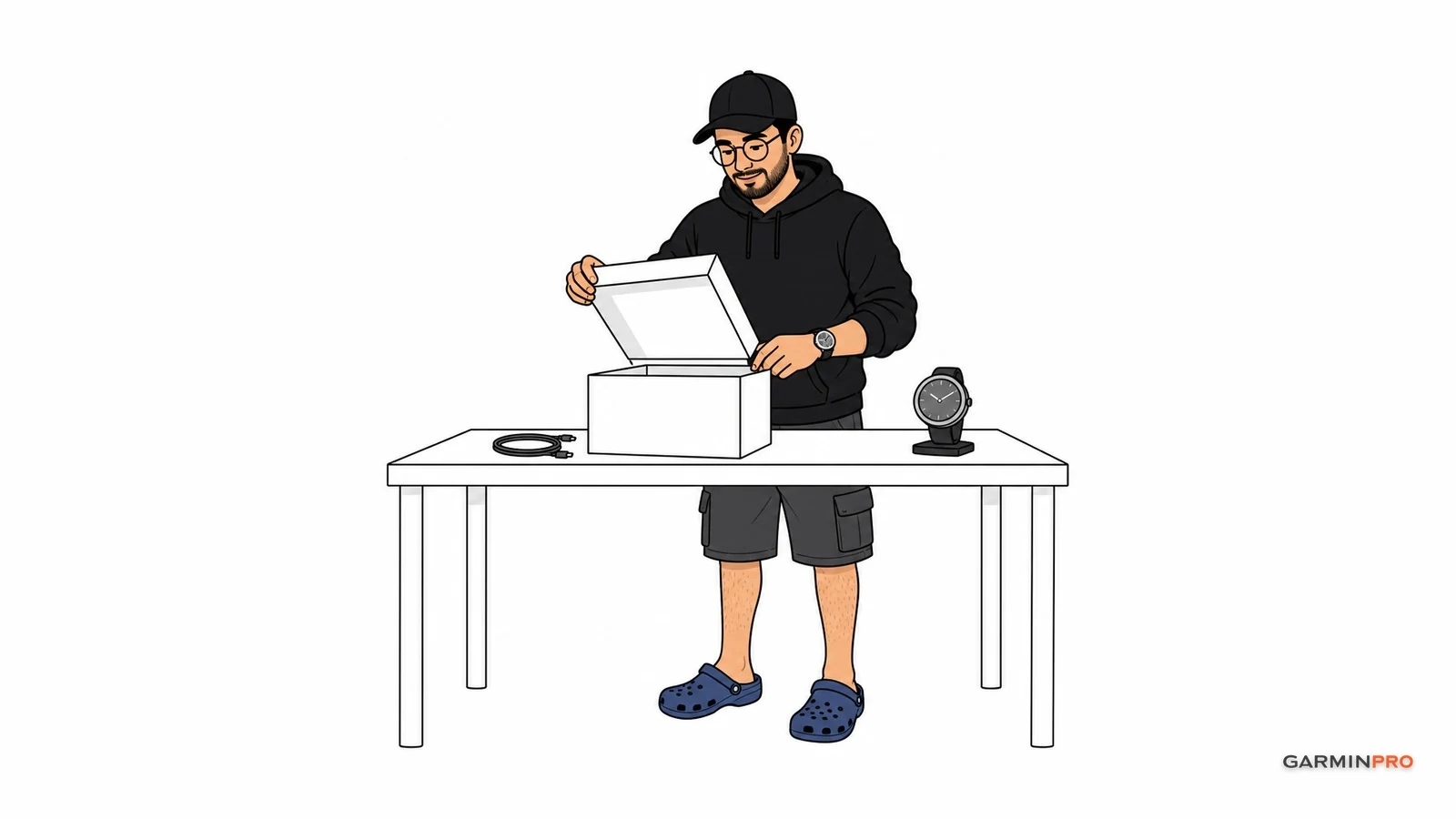
Шаг 1. Распакуйте и зарядите
- Сверьте обещанный комплект точного артикула и документы покупки. Адаптер, второй ремешок и другие дополнения не подразумеваются у всех Garmin.
- Заряжайте чистые сухие контакты совместимым кабелем и источником по руководству. Универсальный начальный заряд, время 30-60 минут и порог 50-70% всем устройствам не устанавливаем.
- Порядок включения смотрите для своей модели. Не все устройства имеют одинаковую кнопку и длительность удержания; CIRQA первоначально активируется подключением зарядного кабеля.
- Осмотрите корпус: стекло, кнопки, задняя крышка. Если есть повреждение - лучше выяснить это до настройки, а не после.
Не выбирайте адаптер по одному правилу «любой 5 В». Проверьте требования модели и источника. CIRQA использует фирменный кабель; USB на другом конце не означает стандартный порт на модуле.
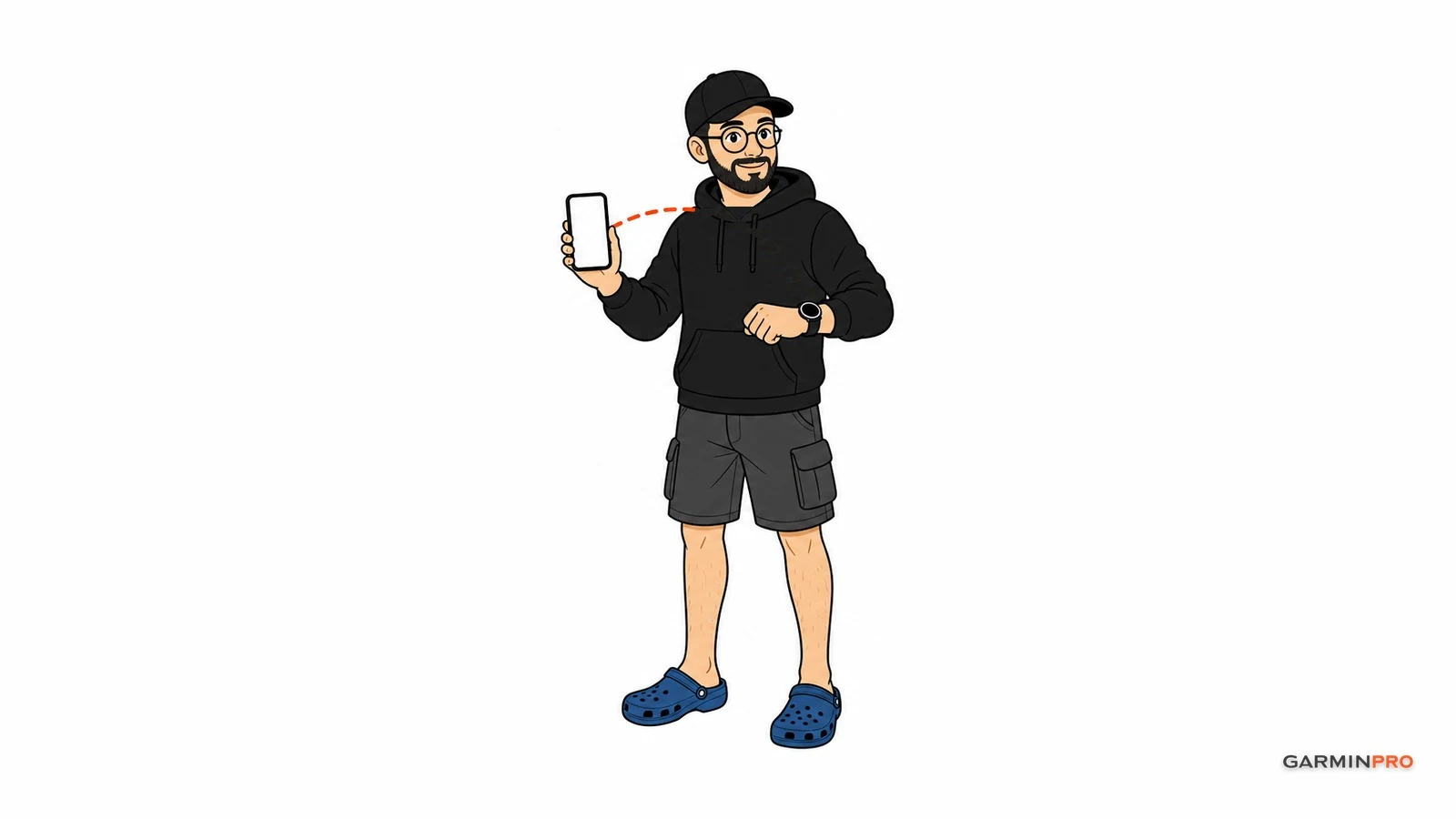
Шаг 2. Установите Garmin Connect и сопрягите часы
- Скачайте приложение Garmin Connect из App Store или Google Play.
- Создайте аккаунт или войдите в существующий (подробнее - в статье про аккаунт Garmin).
- Добавляйте часы непосредственно через Garmin Connect, не только через Bluetooth-меню телефона. Расположение раздела устройств зависит от версии приложения.
- Следуйте подсказкам модели; на поддерживаемых устройствах используется QR-код и подтверждение сопряжения. Не передавайте код посторонним.
- Разрешайте доступы, необходимые выбранным функциям, осознанно. Bluetooth, уведомления, местоположение и фоновые ограничения зависят от ОС; совет «разрешить всё» не является безопасным универсальным правилом.
Если устройство не находится, сверьте режим сопряжения, совместимость и руководство. Перезапуск Bluetooth может помочь, но доля успеха 90% не подтверждена.
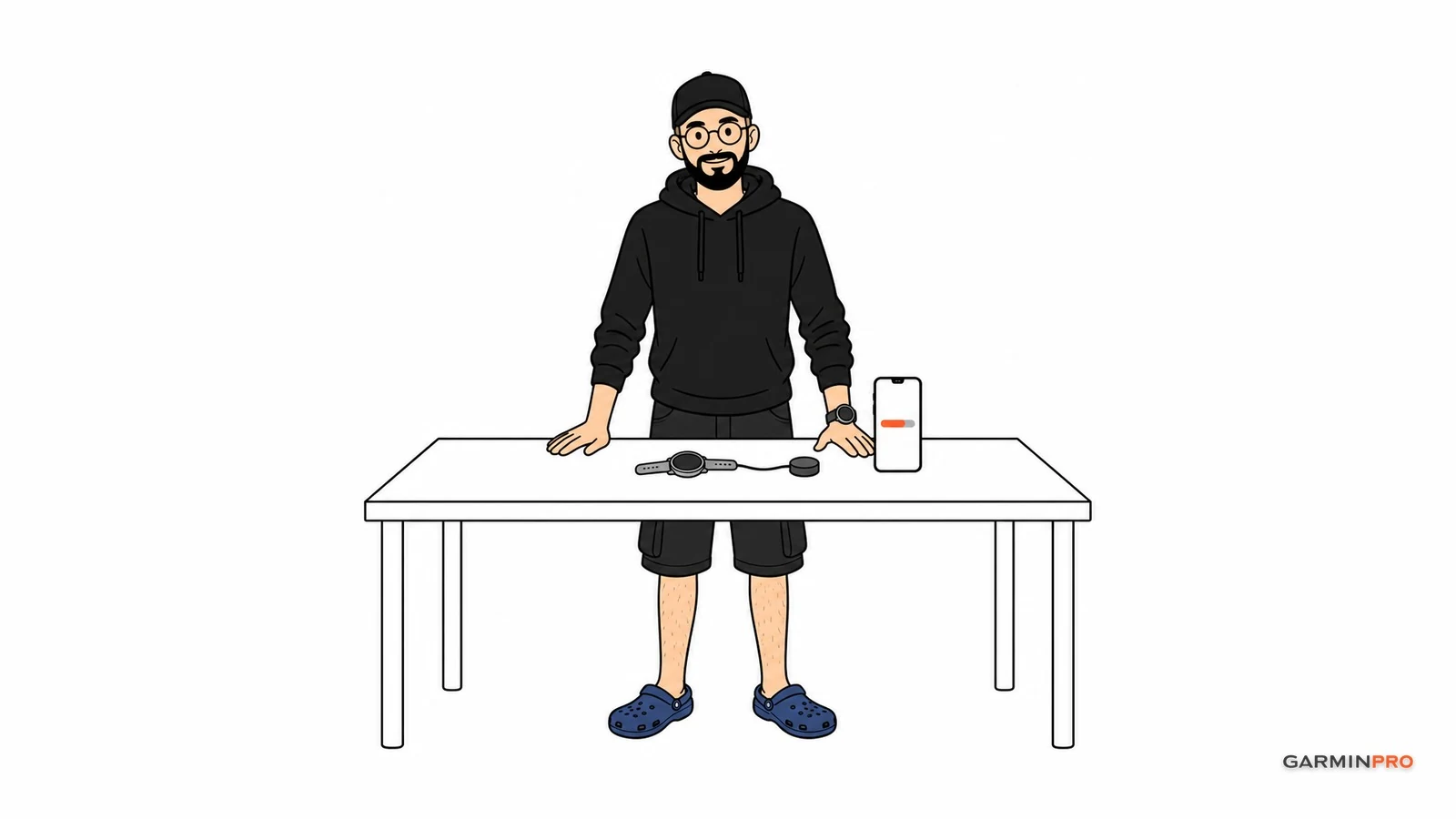
Шаг 3. Обновите прошивку до актуальной
Проверьте рекомендованные обновления: Garmin описывает изменения функций, безопасности и приватности. Это не гарантия устранения любого сбоя или улучшения батареи.
- При обновлении через приложение соблюдайте требования модели к заряду и подключению. Одинаковый порог 50% не устанавливаем.
- Для совместимых моделей проверьте обновление по предусмотренному Wi-Fi или компьютерному способу. Wi-Fi и одинаковый пункт меню есть не у всех.
- Не прерывайте установку произвольно. Единый срок 10-20 минут не обещаем; следуйте экранным указаниям.
- При зависании используйте официальный порядок для точной модели. Не рекомендуем наугад отключать питание во время записи обновления или применять любую комбинацию кнопок.
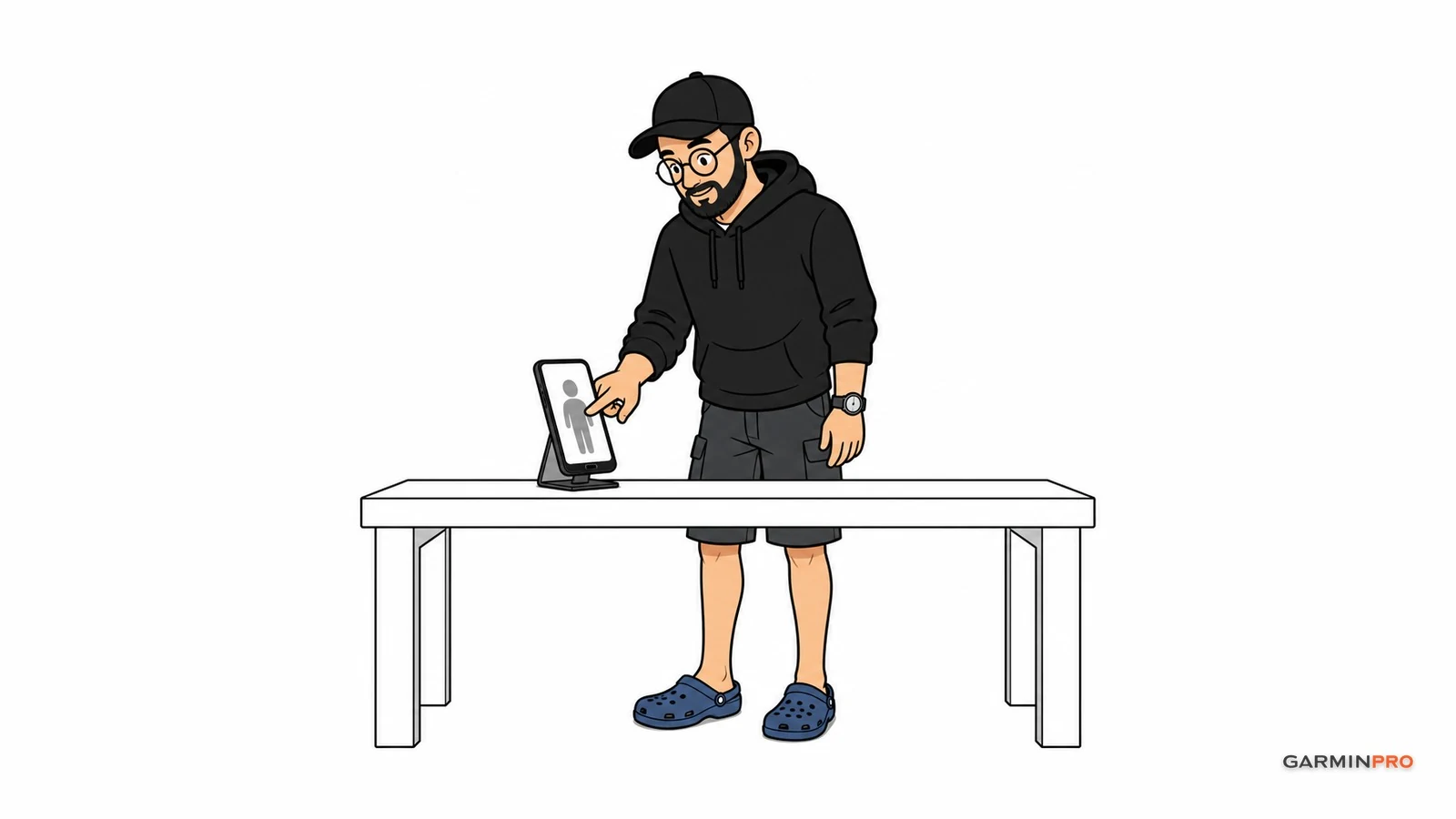
Шаг 4. Заполните профиль пользователя
Параметры пользователя могут участвовать в персональных расчётах. Заполняйте их корректно в собственном профиле, но не считайте, что каждая метрика использует все поля одинаково и любая ошибка смещает абсолютно всё.
- Проверьте нужные личные параметры в настройках своего профиля Connect; названия пунктов меняются. Не отправляйте пароль или медицинские сведения магазину ради настройки.
- Уровень активности и цели настраивайте, если такие параметры доступны и уместны для вашей модели.
- Проверьте единицы: километры, килограммы, 24-часовой формат.
- Если модель поддерживает нужные цели, начните с комфортных шагов, сна и нагрузки, не воспринимая их как медицинское назначение.
Шаг 5. Настройте датчики и режим ношения
- Проверьте поддерживаемые измерения пульса и нужный режим. Не обещаем одинаковые значения по умолчанию всех Garmin.
- Pulse Ox включайте только при необходимости и поддержке; непрерывные измерения могут влиять на расход. Ночной режим не является обязательной рекомендацией всем и не заменяет медицинскую оценку.
- Настройте привычное время сна, если эта функция поддерживается. Оно помогает режимам, но не гарантирует исключение ошибок распознавания сна.
- Для Body Battery и стресса проверьте требования модели, ношения и данных; не считайте любой пустой показатель неисправностью или полностью независимым от настроек.
- Носите часы выше косточки, плотно, но комфортно. Не измеряйте правильную посадку универсальным зазором «палец» и не перетягивайте ремешок.
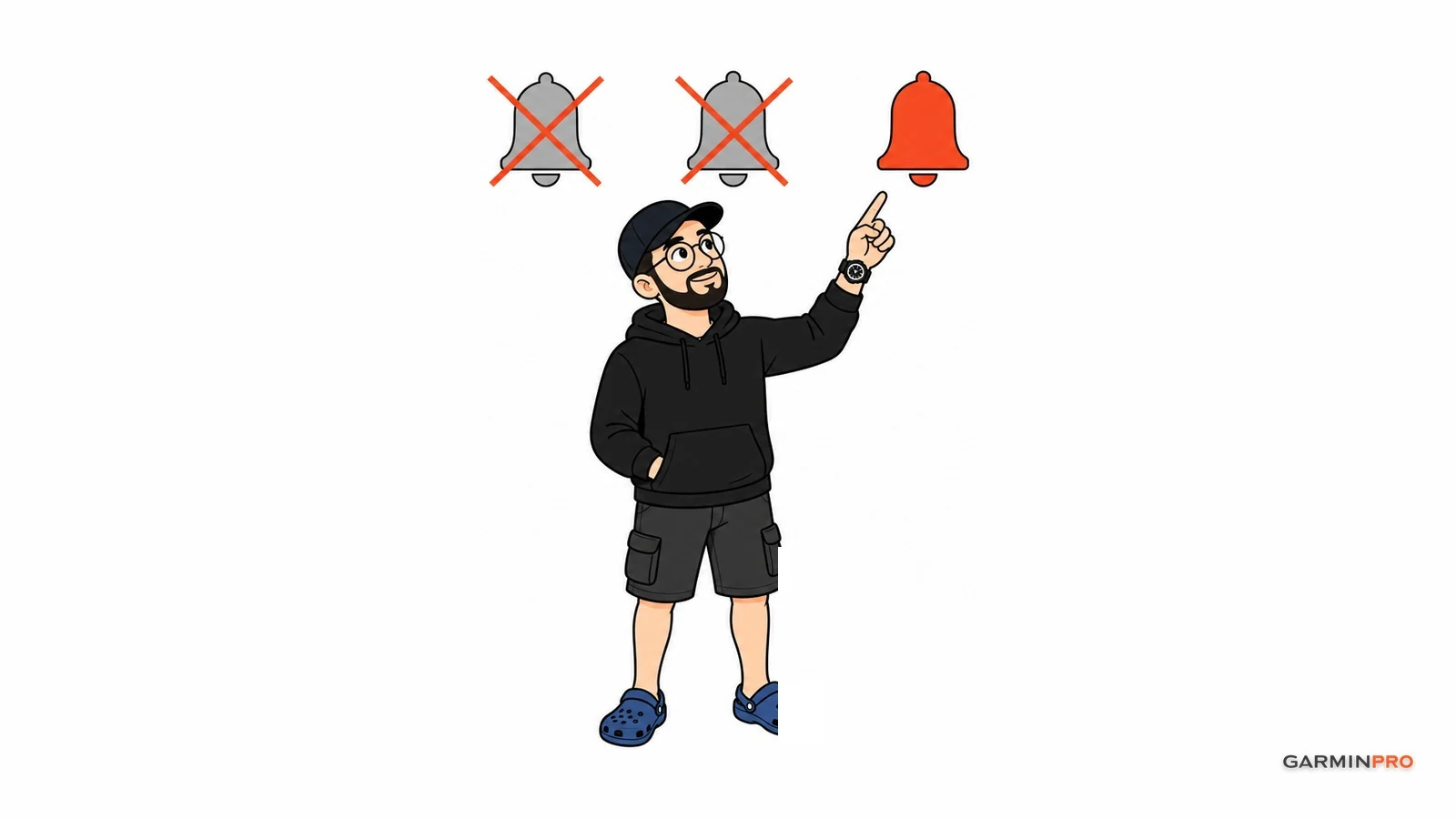
Шаг 6. Приведите в порядок уведомления
Частые уведомления могут мешать и менять расход, но статистики, что они главная причина всех жалоб, здесь нет.
- Оставьте нужное: звонки, сообщения, календарь. Мессенджеры - выборочно.
- Отключите рекламные рассылки и игры - они не несут пользы на запястье.
- Настройте «Не беспокоить» на ночь или включите автоматический режим сна.
- Если уведомления дублируются, проверьте категории и настройки телефона; одновременный сигнал на телефоне и часах сам по себе не является ошибкой.
Шаг 7. Настройте экран и автономность
- Выберите комфортную яркость в пределах настроек своей модели. Нельзя одинаково измерить потерю «дней» от максимума на всех экранах.
- У AMOLED always-on меняет расход. Сравните соответствующие строки батарейной таблицы, не один множитель 2-3 для всей марки.
- Жест может экономить относительно always-on конкретной AMOLED-версии, но не является самым экономичным режимом любых Garmin.
- Проверьте поддерживаемые настройки сна, яркости и режима экрана; одинаковый ночной режим есть не у всех.
- Если есть wake word и она не нужна, рассмотрите отключение: руководство Fenix 8 подтверждает влияние на батарею. Функция доступна не каждой модели.
- Wi-Fi используйте по руководству и своим задачам. Обязательное постоянное отключение не является общим правилом.
Шаг 8. Настройте тренировки
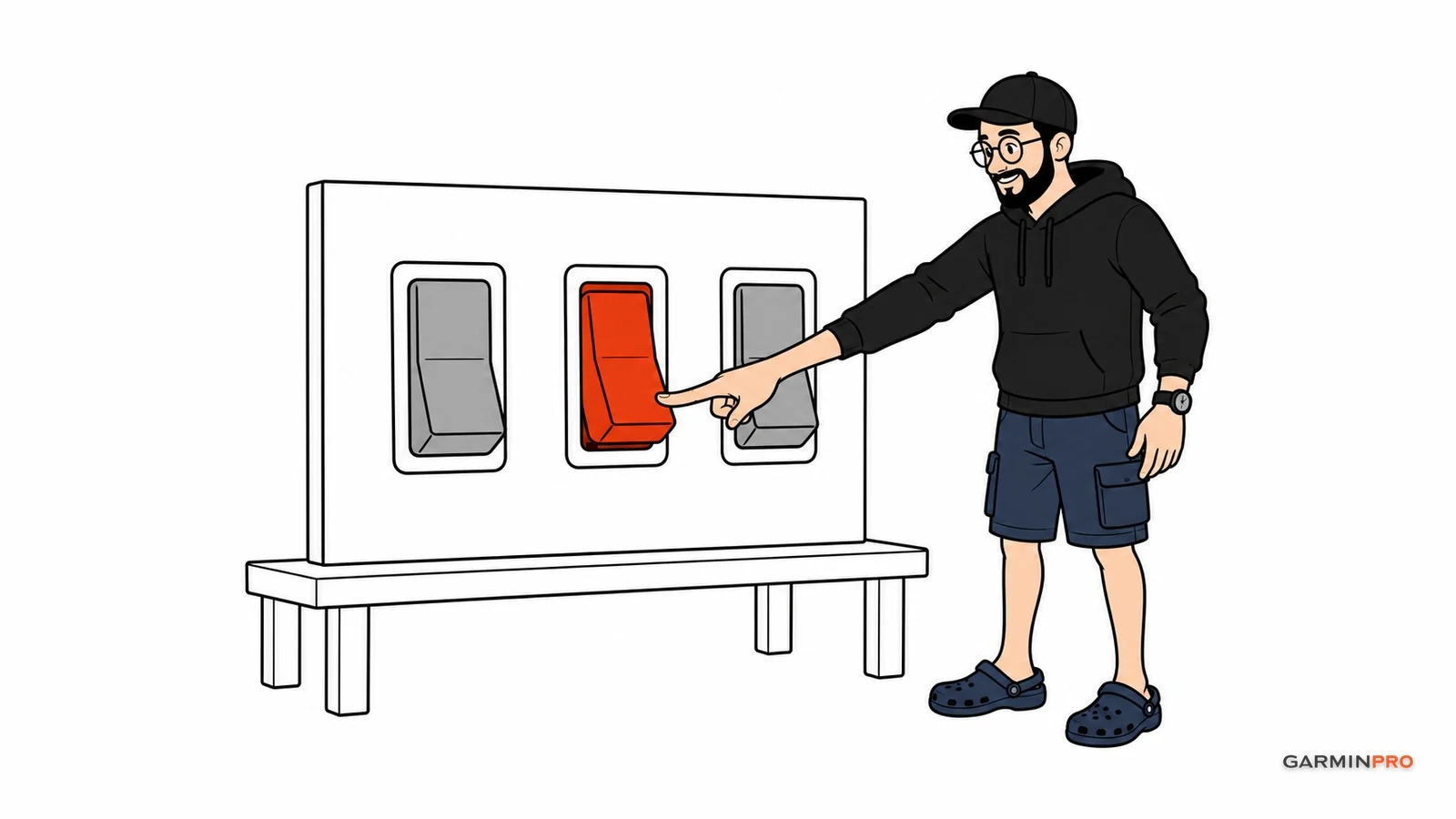
- Выберите профили, которые реально используете: бег, велосипед, плавание, зал. Лишние можно убрать из списка.
- Выберите поддерживаемый GNSS под условия и необходимую батарею. SatIQ доступен не всем; multi-band не гарантирует лучший результат в любой ситуации.
- Проверьте метод задания зон пульса для модели. Не меняйте медицинские назначения по одной подсказке часов; при необходимости согласуйте нагрузки со специалистом.
- Настройте только нужные оповещения, Auto Lap и паузы, если поддерживаются. Автоматическая пауза и автоматический старт - не одна и та же функция.
- Для первой активности с GPS дождитесь готовности на открытом месте. Это не гарантирует одинаковое время поиска и точность всех моделей.
Региональные услуги проверьте отдельно
- Платежи зависят от страны, банка и карты; работу в России здесь не подтверждаем и не обещаем включить обновлением.
- inReach требует поддерживаемого устройства, плана, покрытия и допустимости использования; активацию и работу в России здесь не подтверждаем. Подробнее: какие сервисы Garmin работают в России.
- Для музыки проверьте поддержку файлов и нужного сервиса, регион и подписку. Локальные файлы подходят не любому устройству автоматически.
- Connect+ добавляет платные возможности; при запуске Garmin заявил о сохранении существовавших функций и данных Connect бесплатными. Это не бесплатность всех карт и сервисов.
Первая неделя: что наблюдать
Наблюдайте за поведением в сопоставимом режиме и запишите настройки. Пять-семь дней не являются обязательным сроком ожидания при явной неисправности.
- Фоновая синхронизация может влиять на расход, но не обещаем, что любая батарея сама стабилизируется после настройки.
- Отдельным оценкам нужны история и регулярное ношение. Требования и сроки различаются; не все первые данные автоматически грубые.
- Условия поиска GNSS меняются: последующие подключения не обязаны всегда занимать секунды.
- Комфорт ночного ношения индивидуален. При раздражении снимите часы; фиксированную привычку к третьему-четвёртому дню не обещаем.
Что настроить во вторую неделю
Когда базовые вещи работают, имеет смысл заняться остальным - но без спешки:
- Циферблат. Для совместимой модели выберите доступные нужные поля: пульс, заряд, дата, шаги. Не все устройства поддерживают Connect IQ и каждый вариант оформления.
- Виджеты и порядок экранов. Уберите то, чем не пользуетесь, - меньше листать.
- Тренировочный план. Проверьте совместимость и ограничения выбранного плана; нагрузку согласуют с состоянием здоровья, не только подсказкой часов.
- Музыка. Если модель и контент поддерживаются, загрузите нужное предусмотренным способом; наличие Garmin не означает встроенного плеера.
- Карты. Если модель имеет картографию, проверьте регионы, покрытие и условия дополнительных карт. GPS сам по себе не означает полноценную карту.
Полезные мелочи, о которых узнают позже
- Поиск телефона доступен при совместимости и нужном подключении. Не обещаем звонок при любых беззвучных режимах и ограничениях телефона.
- Поиск часов и последняя позиция зависят от модели, соединения и доступных данных. Это не универсальный удалённый GPS-трекер любого устройства.
- Контакты и функции безопасности настраивайте по руководству. Не рассчитывайте, что группа крови и все данные обязательно видны с экрана блокировки или что это заменяет экстренную помощь.
- LiveTrack требует совместимого устройства и соответствующего подключения. Согласуйте, кому открывается местоположение; это не универсальная автономная спутниковая связь.
- Компас калибруйте, когда это предусмотрено руководством или рекомендовано устройством. Не задаём обязательный календарь «раз в несколько месяцев» и одну фигуру движения всем моделям.
- Автосинхронизация времени. Держите включённой, если часто меняете часовой пояс.
Если что-то пошло не так
- При сбое синхронизации проверьте необходимые разрешения и ограничения фоновой работы по ОС. Не отключайте все средства энергосбережения и защиты без необходимости.
- Проверьте руку ношения и условия движения, но не считайте изменение одного поля гарантированным исправлением любых расхождений шагов.
- Поддерживаемые Wi-Fi-диапазоны и способ подключения смотрите по точной модели. Универсальный запрет 5 ГГц всем Garmin здесь не устанавливаем.
- При дублировании уведомлений проверьте источники и категории. Одна настройка не гарантирует устранения любого дубля; на iPhone доступность регулируется и в iOS.
- При быстром разряде сравните экран, GNSS, измерения, связи и сторонние приложения в одинаковом режиме. Если расход необычный и сохраняется, обратитесь за разбором, не объявляя проблему настройками заранее.
- Язык и доступность нужной локализации сверяйте по модели и версии. Не обещаем русский язык любому региональному артикулу.
Как это устроено у нас
Если настройка не получается, запишите модель, версию ОС и точный симптом без паролей и лишних личных данных. Статистику половины обращений и решение любого вопроса за десять минут не обещаем.
GARMIN.PRO продаёт только новые оригинальные устройства Евротест. Гарантия магазина - 2 недели; отдельно действует 1 год гарантии Garmin с обращением в Европу. Это не год обслуживания нашим магазином в России. Оплата только наличными при получении, без предоплаты; опта и продаж организациям нет. Курьер по Москве в пределах МКАД - 1 000 ₽, по Московской области, Санкт-Петербургу и Ленинградской области стоимость уточнит менеджер. Доставку по всей России и СДЭК не выполняем. Бесплатный самовывоз в Москве - по согласованию и брони; шоурума и физической примерки нет. Подробности: доставка, гарантия, контакты.
Чек-лист настройки
- Безопасно осмотреть, зарядить и включить по руководству модели.
- Установить Garmin Connect и создать аккаунт.
- Сопрячь через Connect и осознанно предоставить нужные разрешения.
- Обновить прошивку и дождаться установки.
- Заполнить требуемые параметры профиля корректно и самостоятельно, без передачи личных данных магазину.
- Проверить необходимые измерения и поддерживаемый режим сна.
- Отключить лишние уведомления и поставить «Не беспокоить».
- Выбрать нужный режим экрана и подключения, без обязательного отключения всех связей.
- Настроить 2-3 профиля тренировок и режим GPS.
- Оценить расход в сопоставимых условиях; при опасном симптоме обращаться сразу, не ждать неделю.
Не принимайте обещания будущего запуска нужного сервиса или полного отсутствия настройки без подтверждения. При этом базовые функции могут работать и до заполнения всех необязательных пунктов.
Настраивайте нужное постепенно. Не обещаем одинаковый многолетний срок службы и не утверждаем, что половина функций никому не нужна. Руководство конкретной модели важнее общего списка.
Статьи о Garmin - обзоры линеек, истории серий, сравнения и практические гиды. Здесь разбираем, чем Fenix отличается от Forerunner, кому подойдут Venu и Lily, как выбрать Edge или навигатор GPSMAP.
С чего начать
- Какую серию Garmin выбрать - полный гид по линейкам
- Что купить в 2026 - актуальные модели
- Как выбрать Fenix 8
- Инструкции FAQ - Connect, карты, датчики
- Подобрать часы · Виртуальная примерка · Garmin Connect
По сериям (каталог + статьи)
- Fenix - история Fenix, Fenix 8 vs 7
- Forerunner - история FR, мощность бега
- Venu - история Venu
- Tactix - история Tactix
- Descent - история Descent
- Edge - 550 / 850 / 1050, обзор Edge
- Навигаторы - навигация Garmin, GPSMAP H1
- Instinct · Lily · CIRQA
Также читают
- Garmin у знаменитостей - Джаред Лето, Зендея и Том Холланд
- Советы покупателям
- Популярные серии · Проверка серийного номера
Все товары - оригинал в каталоге GARMIN.PRO.