


Как подключить Garmin к iPhone?
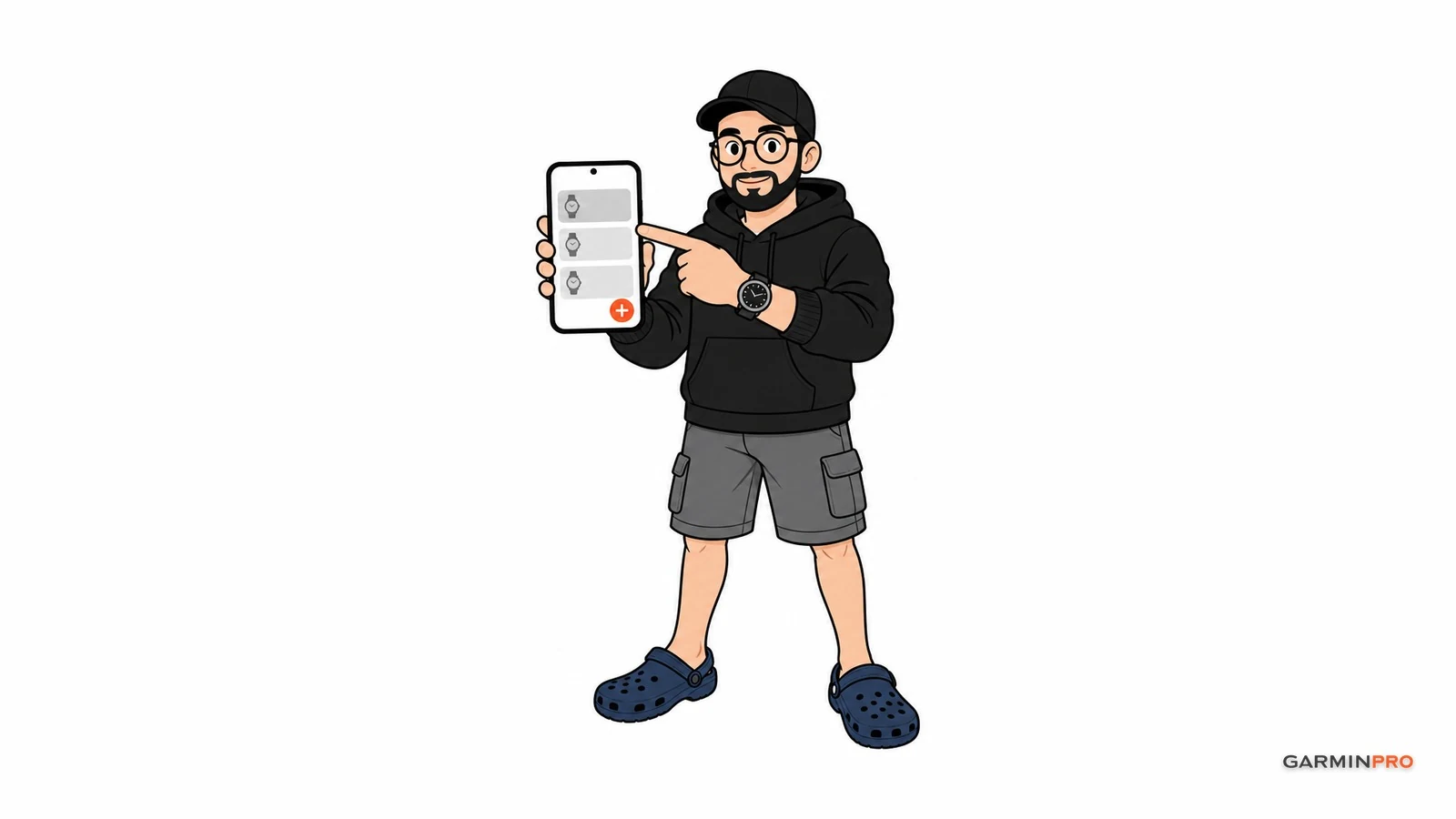
Добавляйте совместимые часы через Garmin Connect, не только системное Bluetooth-меню. В приложении откройте «Устройства Garmin» → «Добавить устройство» и следуйте подсказкам модели.
Короткий ответ. Добавляйте совместимые часы через Garmin Connect, не только системное Bluetooth-меню. В приложении откройте «Устройства Garmin» → «Добавить устройство» и следуйте подсказкам модели. Если появляется проверочный код, подтвердите именно свой запрос. Частоту ошибок пользователей здесь не измеряли.
Что подготовить
- Совместимый iPhone: на открытой карточке Garmin Connect указано iOS 18.2 или новее. Перед установкой сверяйте текущее требование, оно может измениться.
- Приложение Garmin Connect из App Store и аккаунт - как это сделать, разобрано в статьях про установку и про аккаунт.
- Заряд, достаточный по инструкции устройства. Единый порог 30-40% для сопряжения не устанавливаем.
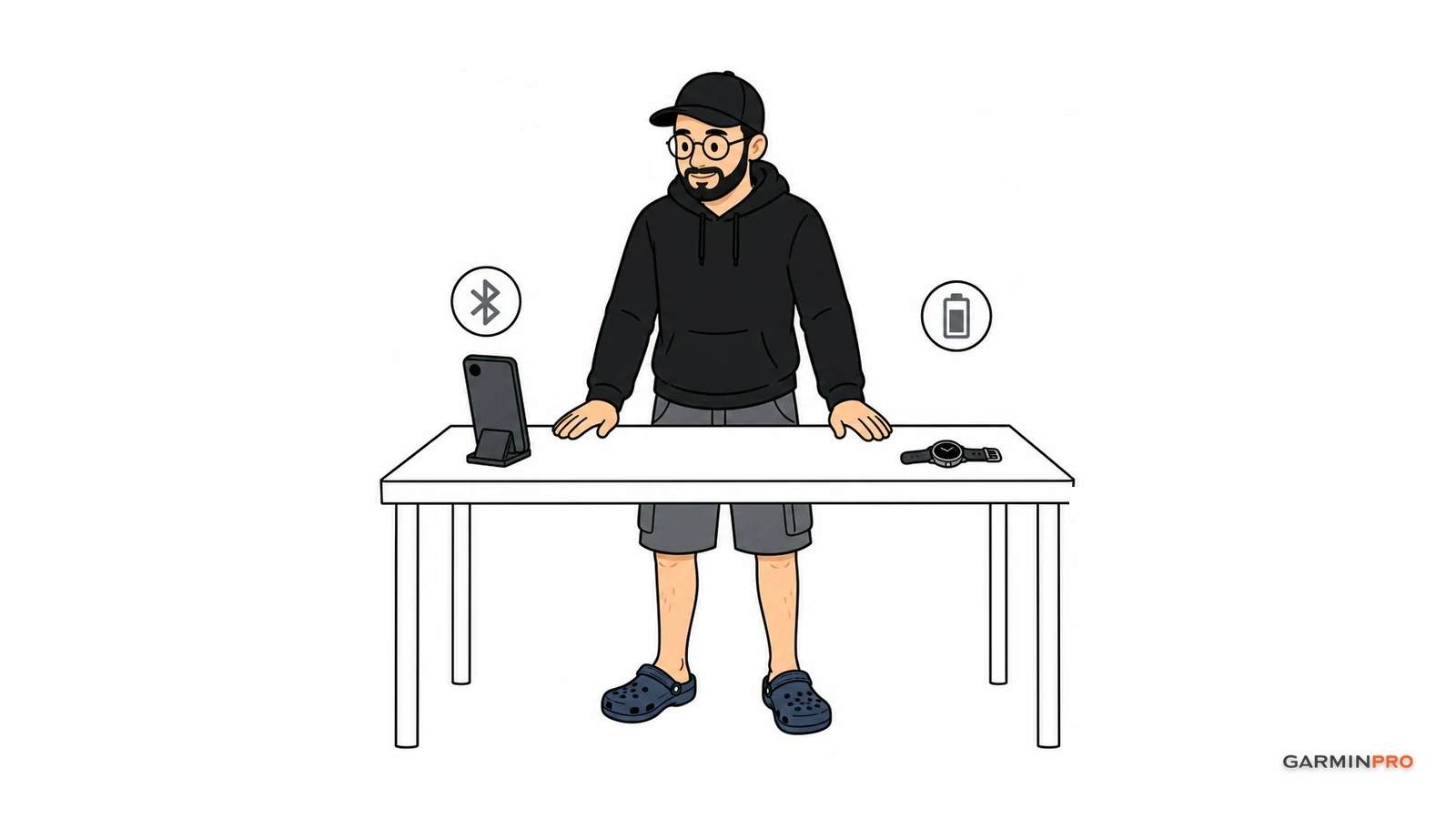
- Включённый Bluetooth на телефоне и выключенный режим полёта на часах.
- Время на настройку и возможное обновление без гарантированного общего срока.
- Работающее интернет-соединение для входа и передачи в аккаунт; не меняйте неизвестные сетевые настройки наугад.
Пошагово: подключение через приложение
- Включите устройство по его руководству и держите рядом с iPhone; для сопряжения уберите лишние препятствия.
- Откройте Garmin Connect и войдите в аккаунт.
- Найдите раздел «Устройства Garmin» в текущей версии Connect; положение кнопки меню может меняться.
- Выберите «Добавить устройство» и укажите модель из списка или дайте приложению найти её автоматически.
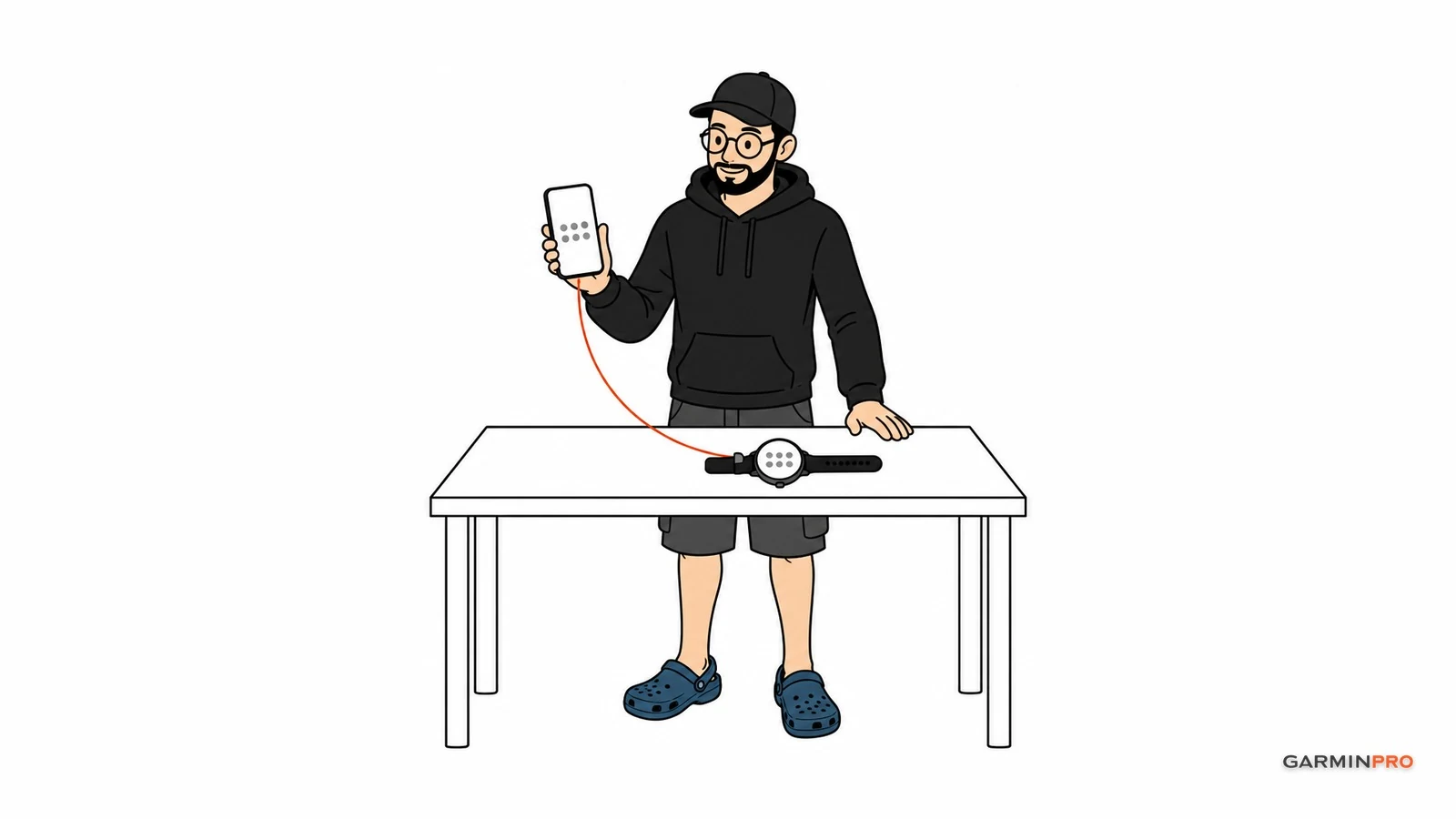
- Если запрошен код, проверьте соответствие подсказок и подтвердите инициированное вами сопряжение. Процедура зависит от модели; CIRQA не имеет экрана.
- Дождитесь успешного завершения и проверьте передачу доступных данных. Сам факт обнаружения ещё не означает полную синхронизацию.
Подтверждение кода
Проверочный код относится к текущему сопряжению. Где вводить и что подтверждать, определяют подсказки приложения и модели; не все Garmin показывают два одинаковых экрана.
- При несоответствии кода отмените запрос и проверьте выбранное устройство, не подтверждайте незнакомое.
- Если кода нет, проверьте режим Pair Phone, совместимость, Bluetooth и другое подключение; отсутствие кода не имеет одной причины.
- При неудаче следуйте разделу устранения проблем руководства. Перезапуск выполняйте штатно, не во время установки обновления.
Разрешения iOS под нужные функции
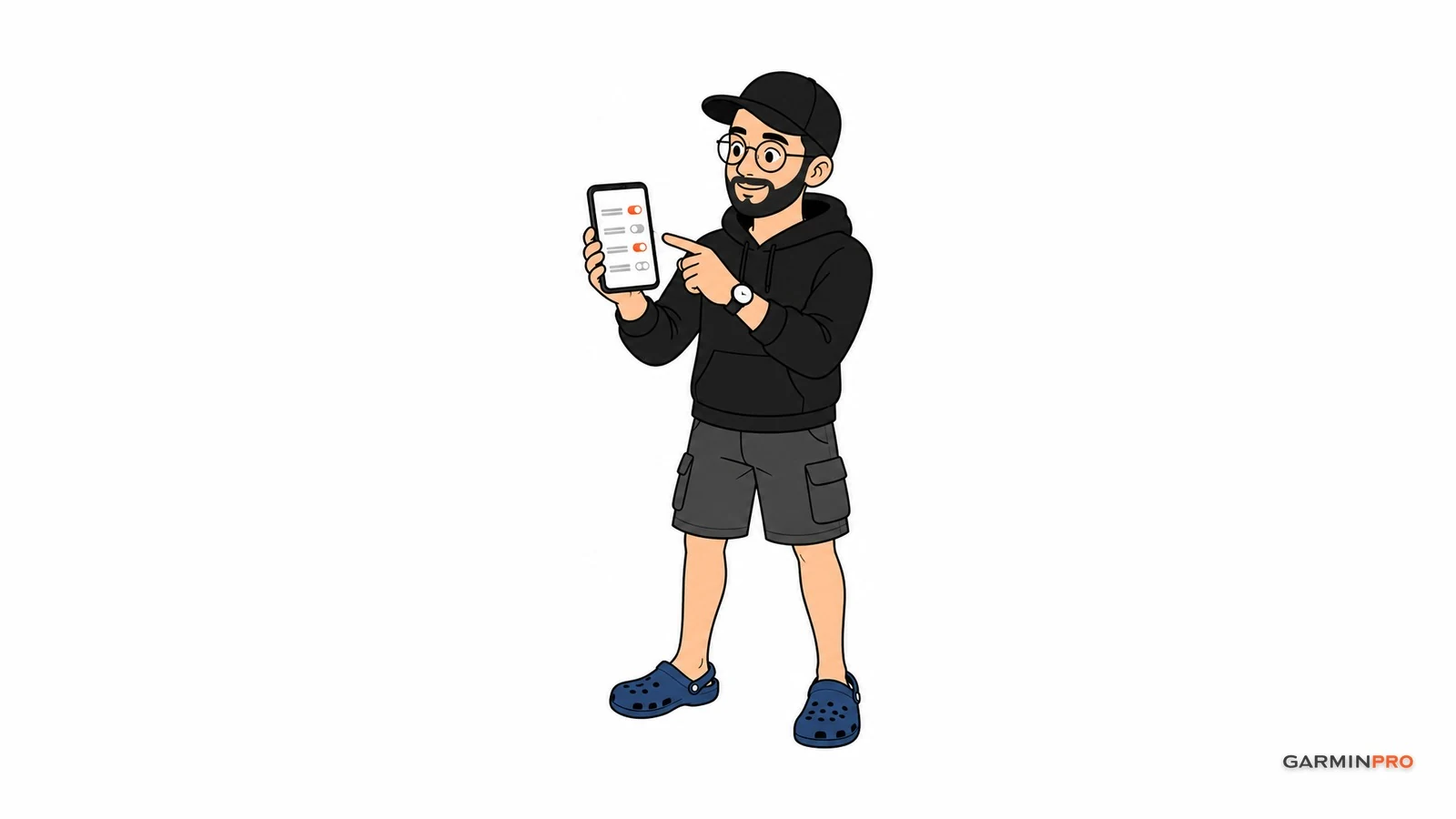
Читайте каждый запрос. Не все разрешения необходимы для базового сопряжения; состав зависит от функции и версии iOS.
- Bluetooth - базовая связь с часами.
- Уведомления - без них сообщения не придут на запястье.
- Доступ «Движение и фитнес» включайте при необходимости заявленной функции. Он не является общим условием, чтобы часы считали шаги самостоятельно.
- «Здоровье» - если хотите передавать данные Garmin в Apple Health.
- Проверьте доступную фоновую работу и ограничения питания для нужной синхронизации. Их влияние не сводится к правилу «только открытое приложение».
- Местоположение телефона требуется отдельным функциям, например connected GPS. Часы со встроенным приёмником не теряют любую GNSS-запись из-за одного разрешения Connect.
Чего делать не нужно
- Не ограничивайтесь «Настройки» → Bluetooth. Руководство требует добавлять через Connect, но существующая системная запись после правильного сопряжения сама по себе нормальна.
- При смене телефона используйте процедуру Pair Phone и удаление прежнего подключения по модели. Не обещаем одинаковое поведение любых двух одновременных подключений.
- Для мобильной синхронизации Connect должен оставаться доступен. У поддерживаемых моделей возможны и другие способы передачи, например Wi-Fi или Express.
- Проверяйте рекомендованные официальные обновления; нет данных, что первое обновление решает половину будущих проблем.
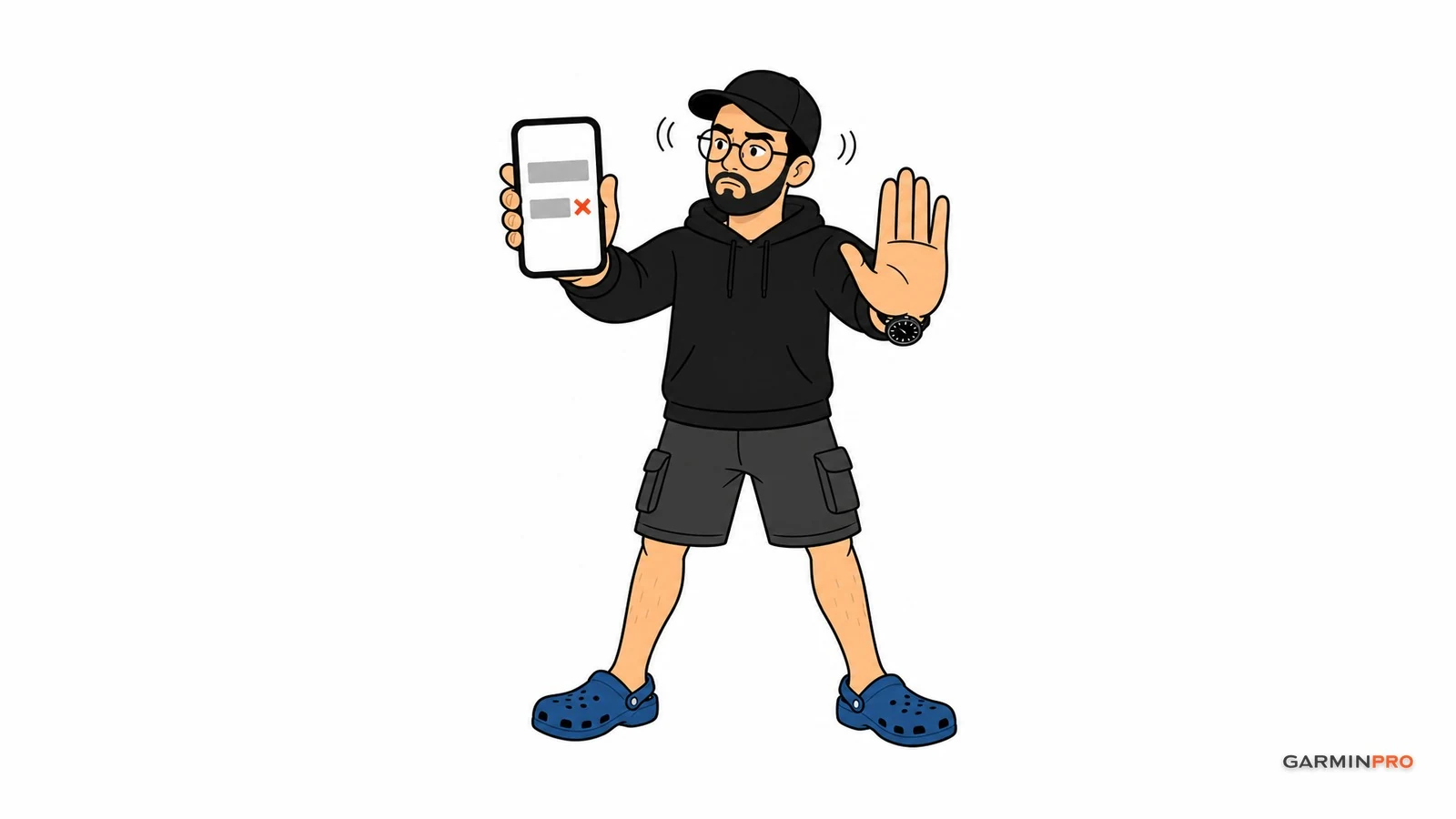
Если iPhone «забыл» часы
Если связь пропала, проверяйте причины последовательно. Не доказано, что чаще всего это происходит именно после обновления iOS.
- Выключите и включите Bluetooth на iPhone.
- Откройте Garmin Connect и запустите синхронизацию вручную.
- Штатно перезапустите часы по руководству модели, если не идёт обновление.
- Проверьте, что часы не подключены к другому телефону.
- Если простые проверки не помогли, выполните повторное сопряжение по руководству с удалением записи в Connect и Bluetooth. Перед потенциальным удалением сохраните данные.
iPhone и Android в одном аккаунте
- При переходе на другую платформу используйте тот же аккаунт для уже синхронизированной истории. Несохранённое локальное не обязано переноситься.
- Сопряжение - нет: при смене телефона часы нужно подключить заново.
- Не считайте интеграции Apple Health и Android универсальным автоматическим переносом одной базы; проверьте нужные сервисы отдельно.
- Восстановление настроек поддерживают не все модели и сценарии. Если есть резервные копии Connect, проверьте совместимость и состав; все параметры после смены телефона не гарантируем.
Как отключить часы правильно
- Удалите устройство в приложении: «Устройства Garmin» → выбор часов → удаление.
- Забудьте устройство в настройках Bluetooth, если оно там осталось.
- Если передаёте часы, сначала сохраните нужное и выполните полное удаление по инструкции. Обычный сброс настроек не всегда удаляет данные.
- После удаления проверьте списки Connect и Bluetooth по инструкции: это не обязательно одна общая запись, исчезающая синхронно везде.
Сколько это занимает и что происходит дальше
Срок сопряжения и последующей настройки зависит от модели, сети и обновлений. Нет обязательных 2-3 минут и 20-30 минут повышенной активности.
- Передаются поддерживаемые данные и настройки; корректность времени и часового пояса проверьте отдельно.
- Приложение проверяет обновления. Часто предлагается обновить прошивку.
- Длительность установки и питание определяются устройством и обновлением, а не общими 10-20 минутами.
- Следуйте указаниям после завершения; автоматическое восстановление любой связи не гарантировано.
Разным показателям нужны свои условия записи и ношения; одна ночь не гарантирует появление всех отчётов.
Уведомления на iPhone: что включить
Если сопряжение есть, но сообщений нет, проверьте отдельные настройки уведомлений. Рейтинг частоты такой проблемы не установлен.
- В iOS проверьте уведомления именно тех приложений, сообщения которых хотите видеть на часах, а не только уведомления самого Connect.
- Проверьте общие настройки smart notifications часов. Выбор отдельных приложений в меню Connect нельзя переносить с Android на iPhone: для iPhone руководство направляет в настройки уведомлений iOS.
- Режим «Не беспокоить» может ограничивать сигналы; правила исключений и отображения проверьте в текущих настройках.
- Фокус-режимы iOS тоже фильтруют сообщения - проверьте активный режим.
Обратите внимание: на iPhone часы не показывают уведомления от приложений, у которых отключён доступ к уведомлениям в системе. Подробнее - в статье про настройку уведомлений.
Apple Health: включать или нет
Garmin Connect умеет передавать данные в приложение «Здоровье» на iPhone. Это необязательно, но полезно, если вы пользуетесь им как единым местом для истории.
- Набор передаваемых категорий проверяйте в актуальных настройках интеграции и официальной справке. Список всех метрик и их полнота здесь не сертифицированы.
- Наличие данных в Connect не означает автоматическую передачу каждой специальной метрики, включая Body Battery, в Apple Health.
- Не рассчитывайте на автоматический обратный перенос данных Apple Health в Garmin Connect. Направления и поддерживаемые категории проверяйте отдельно.
- Отключение обмена и удаление уже переданных данных - разные действия. Проверьте настройки и правила получателя; сохранность любой прошлой истории не гарантируем.
Если часы раньше были подключены к другому iPhone
- Удалите устройство в приложении на старом телефоне.
- Забудьте часы в списке Bluetooth старого телефона.
- Если старый телефон недоступен, сначала используйте режим сопряжения с новым по руководству. Недоступность телефона не означает обязательный полный сброс.
- Выполните сопряжение заново на новом телефоне по шагам выше.
Синхронизированная история относится к аккаунту; перед сбросом сохраните ещё не переданное. Нельзя обещать, что никакие данные не потеряются.
Чем iPhone отличается от Android при подключении
- На обеих платформах добавляйте устройство через Connect; системное Bluetooth-меню не заменяет этот процесс.
- Запросы разрешений различаются по ОС и функции. Не ранжируем их количество и строгость без конкретного сценария.
- На iPhone уведомления отдельных приложений регулируются в iOS, на Android предусмотрены и настройки Connect. Фоновая работа важна обеим платформам.
- Обновления через Connect, Wi-Fi или компьютер доступны по поддержке устройства, не одинаково всем моделям.
- Различия платформ могут быть существенны для нужной функции. Сверяйте совместимость и ограничения до покупки, не называя их все мелочами.
Два частых мифа
- Для совместимых часов обычно не выбирают отдельную версию лишь по iPhone или Android. Однако совместимость и конкретные функции перед заказом проверяют.
- Синхронизированная история находится в аккаунте Garmin. Не считайте возможную резервную копию телефона полноценной заменой проверенного экспорта и передачи в аккаунт.
Как это устроено у нас
GARMIN.PRO продаёт только новые оригинальные устройства Евротест. Гарантия магазина - 2 недели; отдельно действует 1 год гарантии Garmin с обращением в Европу. Это не год обслуживания нашим магазином в России. Оплата только наличными при получении, без предоплаты; опта и продаж организациям нет. Курьер по Москве в пределах МКАД - 1 000 ₽, по Московской области, Санкт-Петербургу и Ленинградской области стоимость уточнит менеджер. Доставку по всей России и СДЭК не выполняем. Бесплатный самовывоз в Москве - по согласованию и брони; шоурума и физической примерки нет. Подробности: доставка, гарантия, контакты.
Сбой сопряжения не является автоматически установленной поломкой или гарантийным случаем. Сохраните симптомы и результаты безопасных проверок; пароль и коды продавцу не передавайте.
Короткий вывод
- Сопрягайте через Connect, не только системную запись Bluetooth.
- Подтверждайте только собственный запрос и код по подсказкам модели.
- Предоставляйте разрешения по нужным функциям, не обязательно всё сразу.
- Пропала связь - Bluetooth, ручная синхронизация, перезагрузка часов.
- Новый телефон может требовать повторного сопряжения; заранее проверьте сохранённую историю.
Насторожитесь, если часы требуют подтверждения, которого вы не инициировали, или в приложении уже есть незнакомое устройство. Это повод сменить пароль аккаунта и проверить список подключённых устройств.
После обновления iOS проверьте совместимость, текущую версию Connect и настройки. Не объявляем потерю связи на сутки-двое нормальной и не гарантируем, что дело не в часах.
Статьи о Garmin - обзоры линеек, истории серий, сравнения и практические гиды. Здесь разбираем, чем Fenix отличается от Forerunner, кому подойдут Venu и Lily, как выбрать Edge или навигатор GPSMAP.
С чего начать
- Какую серию Garmin выбрать - полный гид по линейкам
- Что купить в 2026 - актуальные модели
- Как выбрать Fenix 8
- Инструкции FAQ - Connect, карты, датчики
- Подобрать часы · Виртуальная примерка · Garmin Connect
По сериям (каталог + статьи)
- Fenix - история Fenix, Fenix 8 vs 7
- Forerunner - история FR, мощность бега
- Venu - история Venu
- Tactix - история Tactix
- Descent - история Descent
- Edge - 550 / 850 / 1050, обзор Edge
- Навигаторы - навигация Garmin, GPSMAP H1
- Instinct · Lily · CIRQA
Также читают
- Garmin у знаменитостей - Джаред Лето, Зендея и Том Холланд
- Советы покупателям
- Популярные серии · Проверка серийного номера
Все товары - оригинал в каталоге GARMIN.PRO.