


Garmin CIRQA: русская инструкция
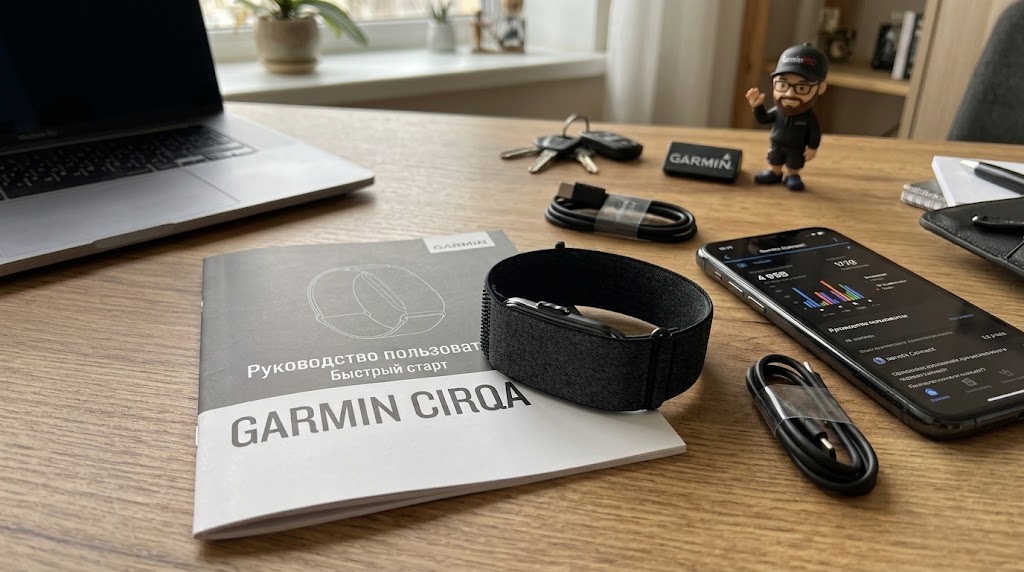
Garmin CIRQA — умный браслет без экрана. Полный перевод руководства пользователя: сопряжение с Garmin Connect, занятия, сон, зарядка и уход.
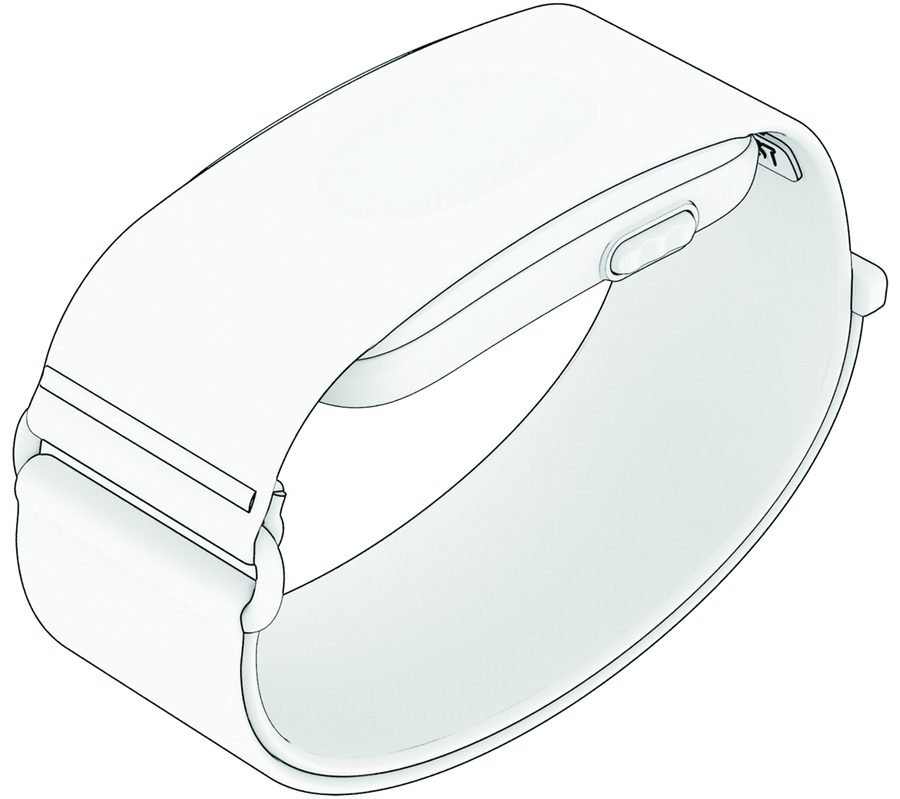
Garmin · Фитнес-браслет
CIRQA™ — руководство пользователя
Умный браслет
Содержание
- Введение
- Сопряжение и настройка
- Отслеживание активности
- Отслеживание сна
- Будильники
- Настройки здоровья и самочувствия
- Настройки уведомлений и оповещений
- Настройки управления питанием
- Настройки профиля пользователя
- Функции безопасности и отслеживания
- Системные настройки
- Сведения об устройстве
- Устранение неисправностей
- Уведомления о товарных знаках
↑ К содержаниюВведение
Начало работы
При первом использовании устройства выполните следующие действия, чтобы настроить его и познакомиться с основными функциями.
- Подключите устройство к зарядному устройству, чтобы включить его (см. Включение умного браслета CIRQA).
- Загрузите на телефон приложение Garmin Connect™ и выполните сопряжение устройств (см. Сопряжение устройства с приложением Garmin Connect).
- Зарядите устройство (см. Зарядка устройства).
- Проверьте наличие обновлений программного обеспечения (см. Обновление программного обеспечения с помощью приложения Garmin Connect).
Для наилучшей работы устройства рекомендуется своевременно обновлять его программное обеспечение. Обновления содержат изменения и улучшения в области конфиденциальности, безопасности и функциональности.
- Начните занятие (см. Запись занятия с помощью умного браслета CIRQA).
Включение умного браслета CIRQA
- Подключите кабель (сторона с
 ) к порту для зарядки.
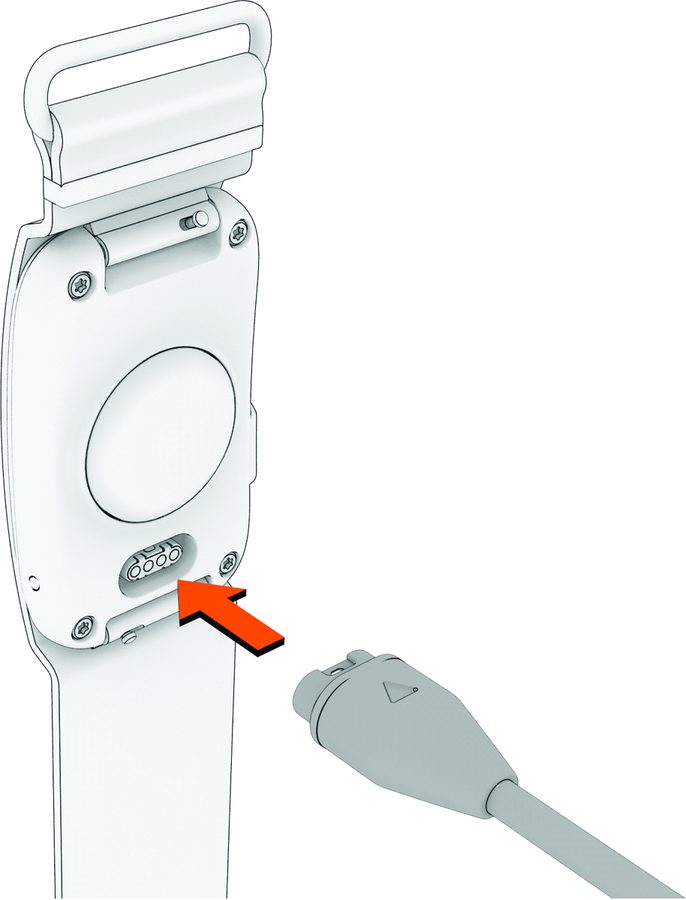
- Подключите другой конец кабеля к порту USB для зарядки.
Светодиод мигает
 (фиолетовый) — устройство находится в активном режиме сопряжения (см. Сопряжение устройства с приложением Garmin Connect).
Обзор устройства
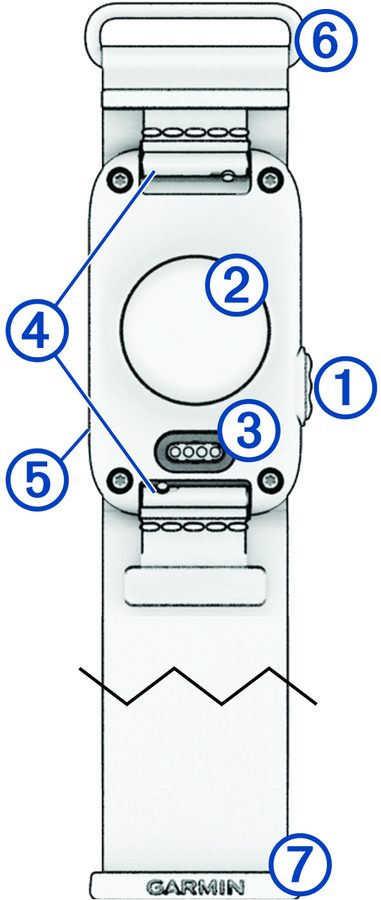
| 1 | Кнопка |
| 2 | Датчик |
| 3 | Порт для зарядки |
| 4 | Штифты быстрого отсоединения |
| 5 | Светодиод |
| 6 | Фиксирующая перекладина |
| 7 | Браслет |
Как надевать умный браслет CIRQA
- Разверните браслет.
- Проденьте браслет через фиксирующую перекладину, чтобы получилась петля.
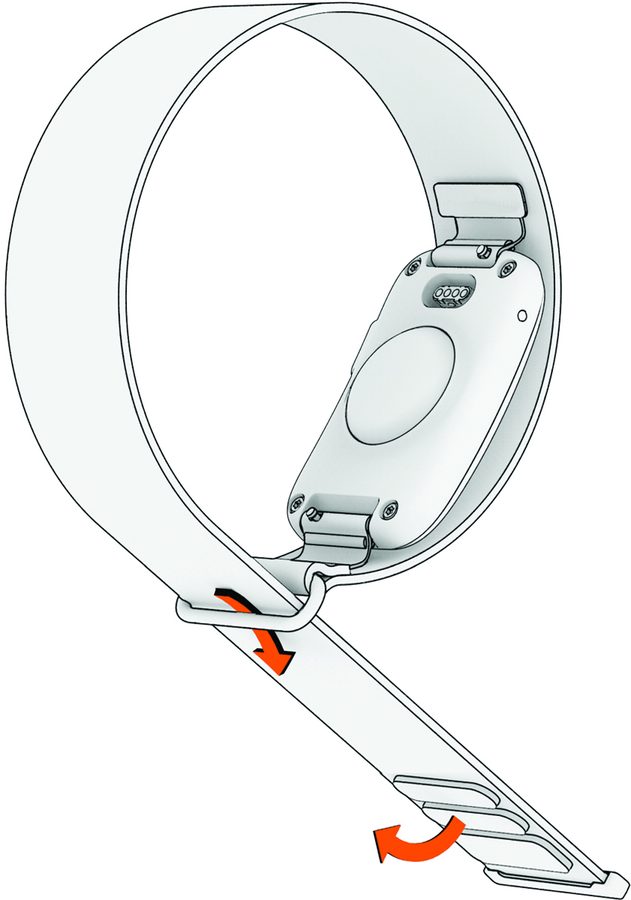
- Проденьте руку или запястье в петлю.
- Выберите один из вариантов:
- Если браслет надевается на запястье, закрепите его конец на участке с застёжкой-липучкой.
- Если браслет надевается на плечо, перейдите к шагу 5.
- Наденьте браслет на плечо выше локтя.
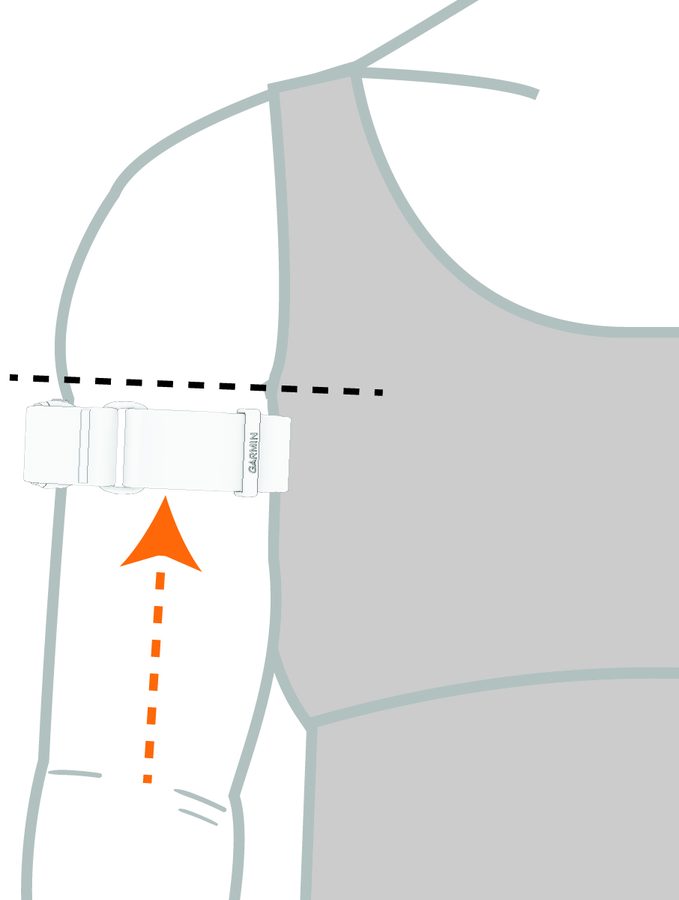
Браслет для плеча должен располагаться выше локтя.
- Согните руку и закрепите конец браслета на участке с застёжкой-липучкой.
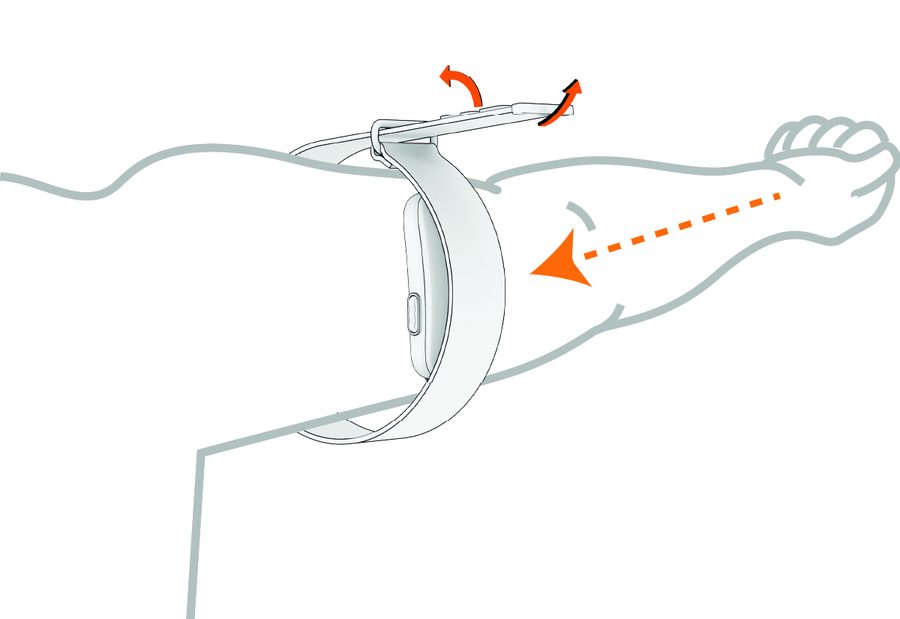
- При необходимости снимите браслет с руки и отрегулируйте его так, чтобы он сидел удобно (см. Рекомендации по ношению браслета).
- Расположите модуль так, чтобы он не мешал вашим занятиям и не оказался под вами во время сна.
Рекомендации по ношению браслета
Умный браслет CIRQA™ должен плотно, но при этом комфортно прилегать к плечу или запястью.
- Для больших объёмов плеча и запястья застёгивайте браслет ближе к фиксирующей перекладине.
- Проверьте посадку браслета, чтобы уменьшить дискомфорт.ПРИМЕЧАНИЕ:На поиск удобного положения может потребоваться некоторое время.
- Носите браслет выше кости запястья.
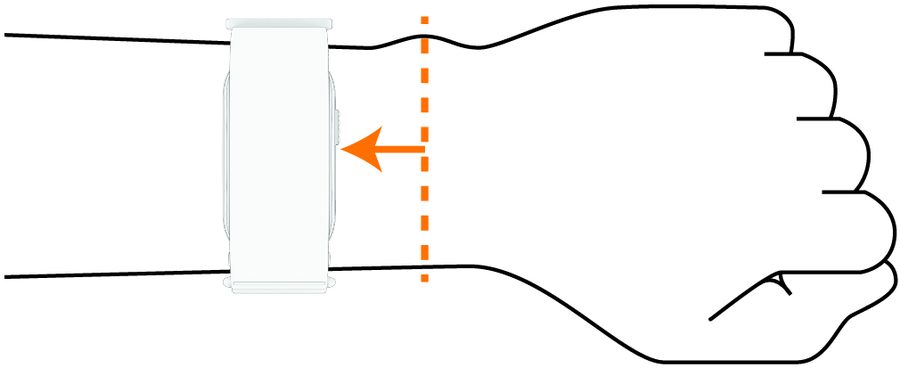
- Не затягивайте браслет слишком сильно на плече или запястье.
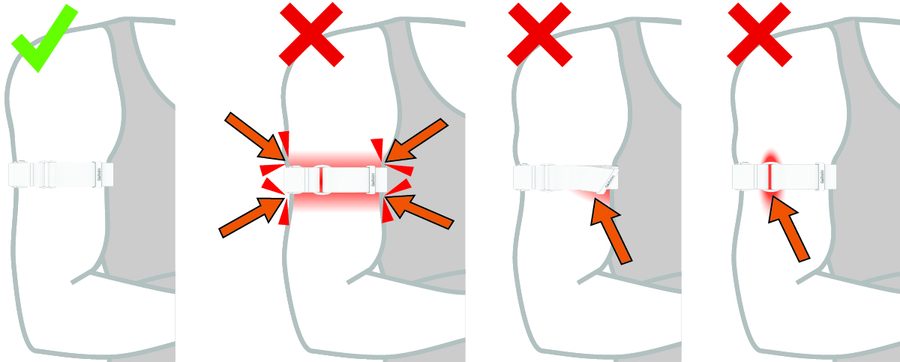
- Располагайте модуль на внешней стороне руки.СОВЕТ:Если вам так удобнее, модуль можно сместить ближе к внутренней стороне руки.
- Не ложитесь непосредственно на модуль.
- Избегайте тесной одежды, которая может сдавливать браслет.
- Регулярно стирайте браслет, а также постирайте его перед первым использованием (см. Машинная стирка).
Светодиод состояния модуля
| Состояние светодиода | Статус |
|---|---|
| Мигает (фиолетовый) | Модуль находится в активном режиме сопряжения. Устройство остаётся в режиме сопряжения в течение 15 минут. ПРИМЕЧАНИЕ:Если устройство ещё ни разу не сопрягалось, режим сопряжения длится дольше 15 минут. |
Мигает  (зелёный) во время занятия | Занятие начато. Светодиод продолжает мигать в течение всего занятия. |
| Горит непрерывно (зелёный) во время занятия | Занятие приостановлено. ПРИМЕЧАНИЕ:Приостановить занятие можно только в приложении Garmin Connect™ (см. Запись занятия из Garmin Connect). |
Мигает  (красный) во время занятия | Занятие остановлено. Светодиод продолжает мигать, пока занятие не будет сохранено, возобновлено или отменено. |
Мигает  (оранжевый) | Модуль передаёт данные о частоте сердечных сокращений (см. Трансляция данных о частоте сердечных сокращений). |
Мигает  (белый) | Сопряжённый модуль включается или перезагружается. |
| Мигает всеми цветами | Несопряжённый модуль включается. |
| Чередуются (зелёный, оранжевый) | Модуль обновляет программное обеспечение. |
| Мигает (красный) | Сопряжение не удалось. Выполните сопряжение повторно (см. Сопряжение устройства с приложением Garmin Connect). Произошла ошибка. Возможно, потребуется сбросить настройки модуля (см. Сброс настроек устройства). |
Чередуются  (зелёный, жёлтый, красный) | Модуль возвращается к заводским настройкам. |
Светодиод состояния аккумулятора
Если эта функция включена в приложении Garmin Connect, дважды коснитесь верхней части устройства, чтобы узнать текущий уровень заряда аккумулятора (см. Настройки управления питанием).
| Состояние светодиода | Статус |
|---|---|
| Горит непрерывно (зелёный) примерно 2 секунды | Аккумулятор полностью заряжен. |
| Мигает (зелёный) | Модуль заряжается. По мере увеличения заряда интервал между вспышками увеличивается, пока аккумулятор не зарядится полностью. |
| Горит непрерывно (оранжевый) | Низкий уровень заряда аккумулятора. |
| Горит непрерывно (красный) | Критически низкий уровень заряда аккумулятора. |
↑ К содержаниюСопряжение и настройка
Сопряжение устройства с приложением Garmin Connect
Чтобы использовать умный браслет CIRQA™, включая подключённые функции и просмотр данных о здоровье и активности, его необходимо сопрячь с приложением Garmin Connect™.
- Поднесите телефон к устройству на расстояние не более 10 м (33 футов).
- Установите из магазина приложений телефона и откройте приложение
 Garmin Connect.ПРИМЕЧАНИЕ:Отсканируйте QR-код телефоном, чтобы открыть приложение Garmin Connect.
- Подключите модуль к источнику питания с помощью USB-кабеля (см. Включение умного браслета CIRQA).
Светодиод мигает
(фиолетовый). Устройство остаётся в режиме сопряжения до завершения сопряжения. При необходимости нажмите кнопку, чтобы снова активировать режим сопряжения.СОВЕТ:Если устройство уже сопрягалось, перед переходом в режим сопряжения вручную необходимо удалить его из настроек Bluetooth® телефона. Чтобы войти в режим сопряжения вручную, трижды быстро нажмите кнопку либо удерживайте её примерно 6 секунд, пока светодиод не начнёт мигать (фиолетовый) (см. Светодиод состояния модуля). - Следуйте инструкциям на экране в приложении Garmin Connect.
Garmin Connect
Garmin Connect™ предоставляет инструменты для отслеживания и анализа данных о здоровье и активности. Общайтесь с друзьями в Garmin Connect, делитесь результатами и поддерживайте друг друга. Записывайте события активного образа жизни: пробежки, прогулки, велопоездки, плавание, походы и многое другое. Чтобы зарегистрировать бесплатную учётную запись, загрузите приложение из магазина приложений телефона (garmin.com/connectapp) или перейдите на сайт connect.garmin.com.
- Хранение занятий
После завершения и сохранения занятия с помощью устройства его можно загрузить в учётную запись Garmin Connect и хранить там сколько угодно долго.
- Анализ данных
Вы можете просмотреть более подробную информацию о занятии, включая время, расстояние, частоту сердечных сокращений и количество сожжённых калорий.
- Планирование тренировок
Выберите цель в области фитнеса и загрузите один из планов тренировок по дням.
- Отслеживание прогресса
Отслеживайте количество шагов за день, участвуйте в дружеских соревнованиях со своими контактами и достигайте поставленных целей.
- Обмен данными о занятиях
Общайтесь с друзьями, чтобы следить за занятиями друг друга, или делитесь ссылками на свои занятия.
- Управление настройками
Настраивайте параметры устройства и пользователя в учётной записи Garmin Connect.
Подписка Garmin Connect+
Подписка Garmin Connect+ расширяет возможности анализа данных, общения и тренировок в учётной записи Garmin Connect™. Чтобы оформить подписку, загрузите приложение Garmin Connect из магазина приложений телефона или перейдите на сайт connect.garmin.com.
- Active Intelligence (ИИ)
Получайте аналитические сведения на основе искусственного интеллекта о своих данных и занятиях, включая данные о питании.
- LiveTrack+
Отправляйте текстовые сообщения LiveTrack, получите персональную страницу профиля и просматривайте предыдущие сеансы LiveTrack.
- Отслеживание занятий в помещении
Просматривайте данные о занятиях и тренировках в помещении в режиме реального времени — это позволяет корректировать нагрузку прямо во время занятия.
- Статистика занятий в реальном времени
Следите за тренировкой в приложении Garmin Connect и просматривайте данные в реальном времени.
ПРИМЕЧАНИЕ:Эта функция доступна не для всех занятий и устройств.- Рекомендации по тренировкам
Получите дополнительную экспертную поддержку и рекомендации для отдельных планов тренировок Garmin® Coach.
- Учёт питания
Отслеживайте ежедневный рацион с помощью обширных баз данных продуктов и просматривайте подробные отчёты о потреблении макронутриентов и калорий. На совместимом устройстве Garmin можно легко просматривать ежедневный обзор питания, вносить продукты вручную и получать утренние и вечерние отчёты о питании. В приложении Garmin Connect можно сканировать штрихкод UPC, добавлять новые продукты, создавать цели по питанию и многое другое.
- Панель показателей
Просматривайте данные тренировок в удобном для вас виде с помощью настраиваемых диаграмм и графиков, включая показатели питания.
- Социальные функции
Получите доступ к эксклюзивным значкам, соревнованиям за значки и двойным баллам за участие в испытаниях. Оформите аватар профиля с помощью настраиваемых рамок.
Использование приложения Garmin Connect
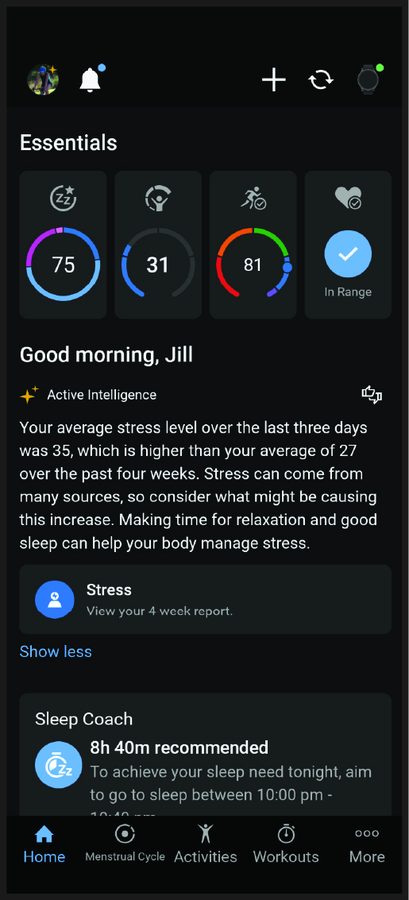
После сопряжения устройства с телефоном (см. Сопряжение устройства с приложением Garmin Connect) с помощью приложения Garmin Connect™ можно загружать все данные о занятиях в учётную запись Garmin Connect.
- Убедитесь, что приложение Garmin Connect запущено на телефоне.
- Поднесите устройство к телефону на расстояние не более 10 м (30 футов).
Устройство автоматически синхронизирует данные с приложением Garmin Connect и учётной записью Garmin Connect.
Обновление программного обеспечения с помощью приложения Garmin Connect
Перед обновлением программного обеспечения устройства с помощью приложения Garmin Connect™ необходимо создать учётную запись Garmin Connect и выполнить сопряжение устройства с совместимым телефоном (см. Сопряжение устройства с приложением Garmin Connect).
Синхронизируйте устройство с приложением Garmin Connect (см. Синхронизация данных с приложением Garmin Connect вручную).
Единый статус тренировок
Если вы используете несколько устройств Garmin® с одной учётной записью Garmin Connect™, можно выбрать, какое устройство будет основным источником данных для повседневного использования и для тренировок.
В приложении Garmin Connect выберите  > Настройки.
- Основное тренировочное устройство
Задаёт приоритетный источник данных для тренировочных показателей, таких как статус тренировок и распределение нагрузки.
- Основное носимое устройство
Задаёт приоритетный источник данных для ежедневных показателей здоровья, таких как количество шагов и сон. Рекомендуется выбрать устройство, которое вы используете чаще всего.
Настройки главного экрана
Главный экран Garmin Connect™ предоставляет краткую информацию, которая обновляется в течение дня. Вы можете настроить главный экран в соответствии со своими целями в области фитнеса или здоровья. Для некоторых настроек требуется подписка Garmin Connect+.
На главном экране Garmin Connect прокрутите страницу вниз и выберите Изменить главный экран.
| Название | Описание |
|---|---|
| Body Battery™ | При ношении устройства в течение всего дня показывает текущий уровень Body Battery и график изменения уровня за последние несколько часов (см. Body Battery (энергетический ресурс)). |
| Сожжённые калории | Отображает информацию о калориях за текущий день. |
| Испытания | Отслеживает ваш прогресс при участии в испытаниях Garmin Connect или при создании собственного испытания. |
| События | Отображает забеги и другие события из календаря Garmin Connect. |
| Фитнес-возраст | Показывает расчётный уровень физической подготовки по сравнению с человеком того же пола. Устройство использует такие данные, как возраст, индекс массы тела (ИМТ), частота сердечных сокращений в состоянии покоя и история интенсивных нагрузок. При наличии весов Index™ устройство определяет фитнес-возраст по проценту жировой ткани вместо ИМТ. Физические упражнения и изменение образа жизни могут повлиять на фитнес-возраст. |
| Планы Garmin® Coach | Отображает запланированные тренировки, если в учётной записи Garmin Connect выбран адаптивный план тренировок Garmin Coach. План подстраивается под текущий уровень подготовки, предпочтения по расписанию и тренерским рекомендациям, а также под дату забега, если она указана. |
| Международные значки | Отслеживает прогресс при участии в испытаниях из других регионов. |
| Состояние здоровья | Отображает показатели здоровья, такие как частота дыхания и вариабельность сердечного ритма. СОВЕТ:Выберите отдельный показатель, чтобы просмотреть историю, базовые значения и получить более подробную информацию о своих данных. |
| Частота сердечных сокращений | Отображает текущую частоту сердечных сокращений в ударах в минуту (уд./мин) и график средней частоты сердечных сокращений в состоянии покоя. |
| Аналитика главного экрана | Отображает аналитические сведения о показателях здоровья и занятиях. |
| Статус ВСР | Отображает среднее значение вариабельности сердечного ритма за семь дней в ночное время. |
| Гидратация | Отслеживает количество выпитой воды и прогресс в достижении ежедневной цели. |
| Минуты интенсивности | Отслеживает время, затраченное на занятия умеренной и высокой интенсивности, недельную цель по минутам интенсивности и прогресс в её достижении. |
| Последние 7 дней | Отображает список занятий, средний балл сна и показатели здоровья за последние семь дней. |
| Последнее занятие | Отображает краткую сводку последнего записанного занятия. |
| Журнал образа жизни | Отслеживает повседневные привычки и позволяет увидеть, как они влияют на отдельные показатели здоровья. |
| Менструальный цикл | Отслеживает физические симптомы, половое влечение, половую активность, дни овуляции и другие параметры. Подробные сведения и настройки функции доступны в разделе «Показатели здоровья» приложения Garmin Connect. |
| Питание | Отображает ежедневный обзор питания, включая калории и макронутриенты. Также можно вести журнал приёма пищи. Для отслеживания и просмотра данных о питании требуется активная подписка Garmin Connect+ (см. Подписка Garmin Connect+). |
| Пульсоксиметр | Отображает данные пульсоксиметра, записанные в течение дня или во время сна, в зависимости от текущих настроек. |
| Толчки | В режиме инвалидной коляски отслеживает ежедневное количество толчков, цель по толчкам и данные за предыдущие дни (см. Режим инвалидной коляски). |
| Сброс главного экрана | Позволяет выбрать один из стандартных вариантов расположения элементов главного экрана. При этом все пользовательские настройки сбрасываются. |
| Дыхание | Отображает текущую частоту дыхания (вдохов в минуту), среднюю частоту дыхания в состоянии бодрствования и среднюю частоту дыхания во время сна. |
| Балл сна | Отображает общую продолжительность сна, балл сна и информацию о стадиях сна за предыдущую ночь. Также можно просмотреть изменения дыхания в течение ночи (см. Отслеживание сна). |
| Шаги | Отслеживает ежедневное количество шагов, цель по шагам и данные за предыдущие дни. |
| Стресс | Отображает текущий уровень стресса и график его изменения. Если физическая активность слишком высока и устройство не может определить уровень стресса, измерения не записываются. |
| Тенденции (по занятиям) | Отображает краткую сводку последнего записанного занятия и историю занятий выбранным видом спорта. |
| VO2 max. | Отображает текущую оценку VO2 max. в виде числа, описания и положения на цветовой шкале. |
| Вес | Отображает последние тенденции и историю изменения веса. Вес можно ввести вручную. Если к учётной записи Garmin Connect подключены весы Index, данные о весе отображаются в этом виджете. |
| Вчера | Отображает список занятий, балл сна и показатели здоровья за предыдущий день. |
Body Battery (энергетический ресурс)
Устройство анализирует вариабельность сердечного ритма, уровень стресса, качество сна и данные об активности, чтобы определить общий уровень Body Battery™. Подобно указателю уровня топлива в автомобиле, он показывает количество доступной резервной энергии. Уровень Body Battery изменяется от 5 до 100: от 5 до 25 — очень низкий запас энергии, от 26 до 50 — низкий, от 51 до 75 — средний, от 76 до 100 — высокий.
Синхронизируйте устройство с учётной записью Garmin Connect™, чтобы просматривать самые актуальные данные об уровне Body Battery, долгосрочные тенденции и дополнительные сведения (см. Советы по повышению точности данных Body Battery).
Советы по повышению точности данных Body Battery
- Для получения более точных результатов носите устройство во время сна.
- Здоровый сон восполняет ресурс Body Battery™.
- Интенсивные физические нагрузки и высокий уровень стресса могут быстрее истощать ресурс Body Battery.
- Приём пищи и стимуляторы, такие как кофеин, не влияют на показатель Body Battery.
Синхронизация данных с приложением Garmin Connect вручную
Устройство CIRQA™ периодически автоматически синхронизирует данные с приложением Garmin Connect™, когда устройство активно и подключено к приложению. Также можно в любой момент выполнить синхронизацию вручную.
- Поднесите устройство к сопряжённому телефону.
- Откройте приложение Garmin Connect.СОВЕТ:Приложение может быть открыто или работать в фоновом режиме.
- Выберите > Устройства Garmin.
- Выберите устройство CIRQA™.
- Выберите
 .
- Дождитесь завершения синхронизации данных.
- Просмотрите данные о сне в приложении Garmin Connect.
↑ К содержаниюОтслеживание активности
Функция отслеживания активности записывает ежедневное количество шагов, пройденное расстояние, минуты интенсивности, количество сожжённых калорий и статистику сна за каждый день. Показатель сожжённых калорий включает основной обмен веществ и калории, затраченные на активность.
Количество шагов, сделанных за день, отображается в учётной записи Garmin Connect™. Счётчик шагов периодически обновляется.
Если включён режим инвалидной коляски, устройство записывает другие показатели, например количество толчков вместо шагов (см. Режим инвалидной коляски).
Дополнительные сведения об отслеживании активности и точности показателей физической подготовки приведены на странице garmin.com/ataccuracy.
Занятия
В приложении Garmin Connect выберите > Устройства Garmin, выберите своё устройство, затем Настройки занятий > Все занятия.
Для некоторых занятий может потребоваться подписка Garmin Connect+.
| Категория | Занятия |
|---|---|
| Зал | Бокс, кардио, лазание в помещении, эллиптический тренажёр, подъём по этажам, ВИИТ (HIIT), прыжки со скакалкой, смешанные единоборства, упражнения на подвижность, пилатес, гребля в помещении, степпер, силовые тренировки, ходьба в помещении, йога |
| На открытом воздухе | Стрельба из лука, боулдеринг, диск-гольф, гольф, пеший туризм, верховая езда, катание на роликовых коньках, альпинизм, ходьба |
| Бег | Бег по крытой дорожке, бег, бег по дорожке стадиона, трейлраннинг, беговая дорожка, гонка с препятствиями |
| Велоспорт | Велосипед, велопоездки на работу, велотренажёр, велопоход, BMX, электровелосипед, электро-MTB, гравийный велосипед, хандбайк, хандбайк в помещении, горный велосипед (MTB), шоссейный велосипед |
| Плавание | Плавание |
| Ракетные виды спорта | Бадминтон, падел, пиклбол, ракетбол, сквош, настольный теннис, теннис |
| Командные виды спорта | Американский футбол, бейсбол, баскетбол, крикет, хоккей на траве, киберспорт, хоккей на льду, лакросс, регби, футбол, софтбол, волейбол, алтимат (летающий диск) |
| Зимние виды спорта | Катание на коньках, горные лыжи, сноуборд, снегоступы, лыжные гонки классическим стилем, лыжные гонки коньковым стилем |
| Водные виды спорта | Катание на лодке, рыбалка, каякинг, гребля, снорклинг, SUP (сапборд) |
| Другое | Дыхательные практики, медитация, танцевальный фитнес, другое |
Запись занятия с помощью умного браслета CIRQA
Избранное занятие можно выбрать в приложении Garmin Connect (см. Добавление и удаление избранного занятия).
- Нажмите кнопку на умном браслете CIRQA™.
Светодиод мигает
(зелёный), а умный браслет CIRQA™ вибрирует — запись занятия началась. - После завершения занятия снова нажмите кнопку на умном браслете CIRQA™.
Светодиод мигает
(красный), а умный браслет CIRQA™ вибрирует. Занятие появится в приложении Garmin Connect после синхронизации устройства.
Запись занятия из Garmin Connect
Запускать и останавливать занятие можно из приложения Garmin Connect. Также можно начать и остановить одно занятие с помощью умного браслета CIRQA™ (см. Добавление и удаление избранного занятия).
- В приложении Garmin Connect выберите
 > Записать занятие.
- Выберите занятие.
- Выберите Начать запись.
Умный браслет CIRQA™ вибрирует, а светодиод мигает
(зелёный). - Чтобы отметить круг, выберите Круг (необязательно).
- Выберите Стоп.
- Выберите один из вариантов:
- Чтобы отменить занятие, выберите Отменить.
- Чтобы продолжить занятие, выберите Продолжить.
- Чтобы сохранить занятие, выберите Сохранить.
Добавление и удаление избранного занятия
Вы можете назначить избранное занятие, которое будет запускаться и останавливаться с умного браслета CIRQA™.
- В приложении Garmin Connect выберите > Устройства Garmin.
- Выберите своё устройство.
- Выберите Настройки занятий > Изменить.
- Выберите занятие.
Теперь при нажатии кнопки на умном браслете CIRQA™ запускается занятие избранного типа.
Автоматически определяемые занятия
Устройство использует записанные данные о движении и нагрузке, а также исторические данные вашей учётной записи, чтобы автоматически распознавать занятия. При этом могут использоваться данные GPS о местоположении подключённого телефона. Обнаруженное и записанное занятие автоматически загружается в учётную запись Garmin Connect, где его можно изменить или удалить. Для использования этой функции необходимо дать согласие на обработку данных о местоположении. Дополнительные сведения об автоматическом определении занятий приведены на странице garmin.com/autoactivitydetection.
Включение и отключение автоматического определения занятий
- В приложении Garmin Connect выберите > Устройства Garmin.
- Выберите своё устройство.
- Выберите Здоровье и самочувствие > Автоматически определяемые занятия.
Запуск тренировки
С помощью приложения Garmin Connect на телефоне можно выполнять тренировку с пошаговыми инструкциями, пока вы носите устройство CIRQA™.
- В приложении Garmin Connect выберите > Устройства Garmin.
- Выберите своё устройство.
- Выберите Тренировки.
- При необходимости выберите Найти тренировку.
- Выберите тренировку.
- Выберите Выполнить тренировку > Начать запись.
После начала тренировки на телефоне отображаются каждый её этап, примечания к этапам (при наличии) и текущие данные тренировки.
Настройки занятий
Эти настройки позволяют адаптировать каждое предустановленное занятие под ваши потребности. Не все настройки доступны для всех типов занятий.
В приложении Garmin Connect выберите > Устройства Garmin, выберите своё устройство, затем Настройки занятий и выберите занятие.
- Оповещения
- Задаёт тренировочные оповещения для занятия.
- Круги
- Задаёт параметры функции автоматического круга (Auto Lap) для автоматической отметки кругов. Параметр «Автоматическое расстояние» отмечает круги через заданное расстояние.
- GPS телефона
- Включает и отключает использование GPS телефона для занятия.
- Положение браслета
- Задаёт положение браслета — на плече или на запястье.ПРИМЕЧАНИЕ:По умолчанию используется сторона, выбранная в профиле пользователя (см. Изменение места ношения).
- Подсчёт повторений
Включает подсчёт повторений во время тренировки. Параметр «Только тренировки» включает подсчёт повторений только в тренировках с инструкциями (см. Запуск тренировки).
↑ К содержаниюОтслеживание сна
Во время сна устройство автоматически определяет фазу сна и отслеживает ваши движения в течение обычных часов сна. Обычные часы сна можно задать в приложении Garmin Connect™. Статистика сна включает общую продолжительность сна, стадии сна, движения во сне и балл сна. Функция «Тренер по сну» даёт рекомендации по продолжительности сна на основе истории сна и активности, циркадных ритмов и статуса вариабельности сердечного ритма. Подробную статистику сна можно просмотреть в учётной записи Garmin Connect.
Использование автоматического отслеживания сна
- Носите устройство во время сна.
- Загрузите данные отслеживания сна в учётную запись Garmin Connect™ (см. Использование приложения Garmin Connect).
Статистику сна можно просмотреть в учётной записи Garmin Connect.
↑ К содержаниюБудильники
Установка будильника
Перед установкой будильника устройство CIRQA™ должно быть подключено к приложению Garmin Connect™.
- В приложении Garmin Connect выберите > Устройства Garmin.
- Выберите устройство CIRQA™.
- Выберите Будильники > Добавить будильник.
- Выберите Время, чтобы задать время срабатывания будильника.
- Выберите Повтор, чтобы задать или изменить периодичность будильника.
- Чтобы будильник мягко разбудил вас в течение 30 минут до заданного времени в наиболее подходящую фазу сна, включите Умный будильник.ПРИМЕЧАНИЕ:Будильник всегда срабатывает в заданное время, даже если до этого сработало более раннее оповещение. Например, если будильник установлен на 8:00, он может мягко разбудить вас в любое время между 7:30 и 8:00.
- Чтобы будильник начинал вибрировать слабо, а затем всё сильнее, включите Тихий запуск.
- Выберите Сохранить.
- Чтобы задать и сохранить дополнительные будильники, выберите Добавить будильник и повторите шаги 4–8.
Изменение будильника
- В приложении Garmin Connect выберите > Устройства Garmin.
- Выберите устройство CIRQA™.
- Выберите Будильники > Изменить.
- Выберите будильник.
- Выберите нужный вариант.
- Выберите Сохранить.
Отложенный сигнал и выключение будильника
Будильник можно настроить с помощью приложения Garmin Connect (см. Установка будильника).
Пока модуль вибрирует, выберите одно из действий:
Чтобы отложить будильник, нажмите кнопку.
Чтобы выключить будильник, удерживайте кнопку.
↑ К содержаниюНастройки здоровья и самочувствия
В приложении Garmin Connect™ выберите > Устройства Garmin, выберите своё устройство, затем Здоровье и самочувствие.
- Состояние частоты сердечных сокращений
- Включает мониторинг частоты сердечных сокращений.ПРИМЕЧАНИЕ:Отключение датчика частоты сердечных сокращений на запястье также отключает такие функции, как оценка VO2 max., отслеживание сна, минуты интенсивности, определение уровня стресса в течение дня и датчик пульсоксиметра на запястье.
- Трансляция частоты сердечных сокращений
Включает трансляцию частоты сердечных сокращений и возможность запускать и останавливать трансляцию с устройства (см. Трансляция данных о частоте сердечных сокращений).
- Пульсоксиметр
Задаёт режим работы пульсоксиметра (см. Настройка режима пульсоксиметра).
- Ежедневная норма шагов
Позволяет задать ежедневную цель по шагам автоматически (на основе среднего значения) или установить собственную цель.
- Минуты интенсивности за неделю
Позволяет задать цель по минутам интенсивности и включить использование пульсовых зон для оценки интенсивности.
- Автоматически определяемые занятия
- Включает автоматическое определение занятий (см. Автоматически определяемые занятия).
Настройка режима пульсоксиметра
- В приложении Garmin Connect™ выберите > Устройства Garmin.
- Выберите своё устройство.
- Выберите Здоровье и самочувствие > Пульсоксиметр.
- Выберите один из вариантов:
Чтобы включить измерения в периоды отсутствия активности в течение дня, выберите Весь день.
ПРИМЕЧАНИЕ:Включение режима «Весь день» сокращает время работы от аккумулятора.Чтобы включить непрерывные измерения во время сна, выберите Во время сна.
ПРИМЕЧАНИЕ:Необычное положение тела во время сна может привести к аномально низким показателям SpO2 во сне.Чтобы отключить автоматические измерения, выберите Выкл..
Трансляция данных о частоте сердечных сокращений
Вы можете транслировать данные о частоте сердечных сокращений с умного браслета CIRQA™ и просматривать их на сопряжённых устройствах. Например, во время велопоездки можно передавать данные о частоте сердечных сокращений на велокомпьютер Edge®.
- В приложении Garmin Connect™ выберите > Устройства Garmin.
- Выберите своё устройство.
- Выберите Здоровье и самочувствие > Трансляция ЧСС.
- Выберите Состояние, чтобы включить или отключить трансляцию частоты сердечных сокращений.
- Выберите Управление устройством, чтобы получить возможность включать и отключать трансляцию частоты сердечных сокращений удержанием кнопки на устройстве в течение трёх секунд (необязательно).ПРИМЕЧАНИЕ:Если управление устройством включено, удерживайте кнопку на умном браслете CIRQA™ в течение трёх секунд, пока светодиод не начнёт мигать (жёлтый): трансляция начнётся.
- Выполните сопряжение умного браслета CIRQA™ с совместимым устройством Garmin®.ПРИМЕЧАНИЕ:Порядок сопряжения различается для разных совместимых устройств Garmin. См. руководство пользователя вашего устройства.
↑ К содержаниюНастройки уведомлений и оповещений
В приложении Garmin Connect™ выберите > Устройства Garmin, выберите своё устройство, затем Уведомления и оповещения.
- Оповещения об аномальной частоте сердечных сокращений
Позволяет настроить оповещения о слишком высокой и слишком низкой частоте сердечных сокращений (см. Настройка оповещения об аномальной частоте сердечных сокращений).
- Приближение времени отхода ко сну
Включает оповещение о приближении времени отхода ко сну (см. Отслеживание сна).
- Фитнес-возраст
Включает оповещения об изменении фитнес-возраста.
- Оповещения о достижении цели
Включает оповещения о достижении целей, в том числе по количеству шагов и недельным минутам интенсивности.
- Высокий уровень стресса
Включает оповещения о высоком уровне стресса.
- Готовность балла сна
Включает оповещение о готовности балла сна.
- Изменение VO2 max.
Включает оповещения об изменении показателя VO2 max.
Настройка оповещения об аномальной частоте сердечных сокращений
Вы можете задать пороговое значение частоты сердечных сокращений.
- В приложении Garmin Connect выберите > Устройства Garmin.
- Выберите своё устройство.
- Выберите Уведомления и оповещения > Оповещения об аномальной ЧСС.
- Выберите Оповещение о высоком ЧСС или Оповещение о низком ЧСС.
- Задайте пороговое значение частоты сердечных сокращений.
Каждый раз, когда частота сердечных сокращений превышает пороговое значение или опускается ниже него, на телефоне появляется сообщение, а устройство вибрирует.
↑ К содержаниюНастройки управления питанием
В приложении Garmin Connect™ выберите > Устройства Garmin, выберите своё устройство, затем Управление питанием.
- Экономия заряда
Уменьшает яркость светодиода и отключает измерение частоты сердечных сокращений, запуск занятий, автоматическое определение занятий и пульсоксиметр для увеличения времени работы от аккумулятора.
- Оповещение о низком заряде
Устройство вибрирует, а светодиод мигает
(красный) при низком уровне заряда аккумулятора (см. Проверка уровня заряда аккумулятора).- Оповещение о полном заряде
Устройство вибрирует, а светодиод мигает
(зелёный), когда аккумулятор полностью заряжен.- Состояние аккумулятора
Если функция включена, дважды коснитесь устройства, чтобы узнать уровень заряда аккумулятора (см. Светодиод состояния модуля).
↑ К содержаниюНастройки профиля пользователя
Вы можете обновить личную информацию: рост, вес, пульсовые зоны и другие данные. Устройство использует эти сведения для точного расчёта тренировочных данных.
В приложении Garmin Connect™ выберите > Устройства Garmin, выберите своё устройство, затем Профиль пользователя.
- VO2 max.
Позволяет просмотреть текущую оценку VO2 max. и время её последнего обновления (см. Получение оценки VO2 max.).
- Фитнес-возраст
Отображает текущий фитнес-возраст (см. Просмотр фитнес-возраста).
- Пол
Позволяет задать пол (см. Настройки пола).
- Дата рождения
- Отображает дату рождения.ПРИМЕЧАНИЕ:Чтобы изменить дату рождения, обновите профиль учётной записи на сайте garmin.com.
- Рост
Позволяет задать рост.
- Вес
Позволяет задать вес.
- Место ношения
Позволяет выбрать, на какой руке или запястье носится браслет (см. Изменение места ношения).
- Режим инвалидной коляски
Включает и отключает режим инвалидной коляски и задаёт частоту занятий (см. Режим инвалидной коляски).
- Расписание сна
Позволяет задать расписание сна (см. Отслеживание сна).
- Пульсовые зоны
Позволяет рассчитать максимальную частоту сердечных сокращений и задать собственные пульсовые зоны (см. О пульсовых зонах).
Изменение места ношения
Умный браслет CIRQA™ использует информацию о месте ношения устройства для расчёта показателей здоровья и активности. Место ношения можно также задать отдельно для каждого занятия (см. Настройки занятий).
- В приложении Garmin Connect™ выберите > Устройства Garmin.
- Выберите своё устройство.
- Выберите Профиль пользователя > Место ношения.
- Выберите место ношения.
Просмотр фитнес-возраста
Фитнес-возраст показывает, как ваша физическая подготовка соотносится с подготовкой человека того же пола. Устройство использует такие данные, как возраст, индекс массы тела (ИМТ), частота сердечных сокращений в состоянии покоя и история интенсивных нагрузок. При наличии весов Index™ устройство определяет фитнес-возраст по проценту жировой ткани вместо ИМТ. Физические упражнения и изменение образа жизни могут повлиять на фитнес-возраст.
В приложении Garmin Connect™ выберите > Показатели здоровья > Фитнес-возраст.
Получение оценки VO2 max.
Для отображения оценки VO2 max. устройству необходимы данные о частоте сердечных сокращений, измеренные на запястье, и результаты 15-минутной быстрой ходьбы или бега с засечённым временем.
- В приложении Garmin Connect™ выберите > Показатели эффективности > Статус тренировок > VO2 max.
Если вы записали 15-минутную быструю ходьбу или бег, отобразится оценка VO2 max. Устройство обновляет оценку VO2 max. после каждой ходьбы или пробежки с засечённым временем.
- Выберите Справка > Как получить VO2 max..
- Следуйте инструкциям на экране.
По завершении теста появится сообщение.
Режим инвалидной коляски
Режим инвалидной коляски меняет доступный набор занятий. Например, в этом режиме вместо бега и ходьбы доступны занятия с толчками и ручным велосипедом в помещении и на открытом воздухе, такие как «Толчки — темп бега» и «Толчки — темп ходьбы». Если режим инвалидной коляски включён, устройство отслеживает перемещения как толчки, а не как шаги. В режиме инвалидной коляски устройство не обновляет оценку VO2 max.
При первом включении режима инвалидной коляски можно указать частоту занятий, чтобы уровень активности соответствовал нужному алгоритму. Включить или отключить режим инвалидной коляски можно в настройках профиля пользователя (см. Настройки профиля пользователя).
Дополнительные сведения о физиологии при использовании инвалидной коляски приведены на странице garmin.com/…/wheelchair-physiology/.
О пульсовых зонах
Многие спортсмены используют пульсовые зоны для оценки и повышения выносливости сердечно-сосудистой системы и улучшения физической подготовки. Пульсовая зона — это заданный диапазон ударов сердца в минуту. Пять общепринятых пульсовых зон нумеруются от 1 до 5 по мере возрастания интенсивности. Как правило, пульсовые зоны рассчитываются на основе процентных значений от максимальной частоты сердечных сокращений.
Настройки пола
При первой настройке устройства необходимо выбрать пол. Большинство алгоритмов расчёта физической подготовки и тренировок используют бинарное значение. Для получения наиболее точных результатов компания Garmin® рекомендует указать пол, присвоенный при рождении. После первоначальной настройки можно изменить параметры профиля в учётной записи Garmin Connect™.
- Профиль и конфиденциальность
Позволяет настроить данные, отображаемые в общедоступном профиле.
- Настройки пользователя
Позволяет задать пол. Если выбрано значение «Не указан», алгоритмы, требующие бинарного значения, будут использовать пол, указанный при первой настройке устройства.
↑ К содержаниюФункции безопасности и отслеживания
Дополнительные сведения о функциях безопасности и отслеживания приведены на странице garmin.com/safety.
 LiveTrack
Позволяет друзьям и близким следить за вашими забегами и тренировками в режиме реального времени. Вы можете пригласить наблюдателей по электронной почте или через социальные сети, чтобы они просматривали ваши данные на веб-странице.
Включение и отключение LiveTrack
Перед запуском первого сеанса LiveTrack необходимо добавить контакты в приложении Garmin Connect™ (см. Добавление контактов).
- В приложении Garmin Connect выберите > Безопасность и отслеживание > LiveTrack.
- Выберите один из вариантов:
- Чтобы сеанс LiveTrack запускался при каждом занятии на открытом воздухе, выберите Автозапуск.
- Чтобы запустить сеанс прямо сейчас, выберите Запустить LiveTrack.
Добавление контактов
В приложение Garmin Connect™ можно добавить до 50 контактов. Адреса электронной почты контактов используются функцией LiveTrack.
- В приложении Garmin Connect выберите > Контакты.
- Следуйте инструкциям на экране.
После добавления контактов необходимо синхронизировать данные, чтобы изменения вступили в силу на устройстве (см. Синхронизация данных с приложением Garmin Connect вручную).
Добавление контактов для экстренной помощи
Номера телефонов контактов для экстренной помощи используются функциями безопасности и отслеживания.
- В приложении Garmin Connect™ выберите .
- Выберите Безопасность и отслеживание > Функции безопасности > Контакты для экстренной помощи > Добавить контакт для экстренной помощи.
- Следуйте инструкциям на экране.
Контакты для экстренной помощи получают уведомление, когда вы добавляете их в этом качестве, и могут принять или отклонить ваш запрос. Если контакт отклонит запрос, необходимо выбрать другой контакт для экстренной помощи.
↑ К содержаниюСистемные настройки
В приложении Garmin Connect™ выберите > Устройства Garmin, выберите своё устройство, затем Система.
- Формат
Задаёт формат времени и единицы измерения. Также можно задать предпочтения по темпу или скорости для каждого занятия (см. Настройка предпочтений по темпу и скорости).
- Сброс
Настраивает резервное копирование данных, а также сбрасывает пользовательские данные и настройки (см. Сброс настроек устройства).
- Обновление ПО
Устанавливает загруженные обновления программного обеспечения и позволяет проверять наличие обновлений вручную (см. Обновления программного обеспечения).
- Выключение питания
Выключает умный браслет CIRQA™.
- Режим USB
Задаёт режим работы устройства при подключении к компьютеру: MTP (протокол передачи мультимедиа) или режим Garmin®.
- Об устройстве
Отображает информацию об устройстве, программном обеспечении и лицензиях.
Настройка предпочтений по темпу и скорости
Для записи занятий можно использовать либо темп, либо скорость.
- В приложении Garmin Connect™ выберите > Устройства Garmin.
- Выберите своё устройство.
- Выберите Система > Формат > Предпочтения по темпу/скорости.
- Выберите занятие.
↑ К содержаниюСведения об устройстве
Зарядка устройства
В комплект поставки устройства входит фирменный кабель для зарядки. Дополнительные принадлежности и запасные части можно приобрести на сайте garmin.com или у дилера Garmin®.
- Найдите заднюю сторону модуля.
- Подключите кабель (сторона с ) к порту для зарядки.
- Подключите другой конец кабеля к порту USB для зарядки.
- Полностью зарядите устройство.
Во время зарядки светодиод мигает
(зелёный). По завершении зарядки светодиод горит непрерывно (зелёный).Полная зарядка устройства может занять до 90 минут.
Проверка уровня заряда аккумулятора
В приложении Garmin Connect™ выберите значок своего устройства в правом верхнем углу.
Состояние аккумулятора отобразится рядом с названием устройства.
Подключение устройства к компьютеру
Устройство CIRQA™ можно подключить к компьютеру для установки обновлений программного обеспечения или передачи файлов занятий и данных на компьютер.
- В приложении Garmin Connect™ выберите > Устройства Garmin.
- Выберите устройство CIRQA™.
- Выберите Система > Доступ к файлам по USB.
- Включите Доступ к файлам по USB.
- Подключите кабель (сторона с ) к порту для зарядки на устройстве.
- Подключите другой конец кабеля к порту USB компьютера.
В зависимости от операционной системы компьютера устройство отображается как портативное устройство, съёмный диск или съёмный том.
ПРИМЕЧАНИЕ:В операционных системах Mac® устройство по умолчанию не определяется. Для работы с файлами на устройстве необходимо использовать программное обеспечение Garmin Express™.
Замена браслета
Браслет можно заменить на браслет для плеча или на браслет для запястья. Приобрести браслеты можно на сайте garmin.com. Модуль совместим с тканевыми браслетами шириной 24 мм со штифтом быстрого отсоединения шириной 14 мм.
- Сдвиньте штифт быстрого отсоединения на пружинном стержне, чтобы снять браслет.
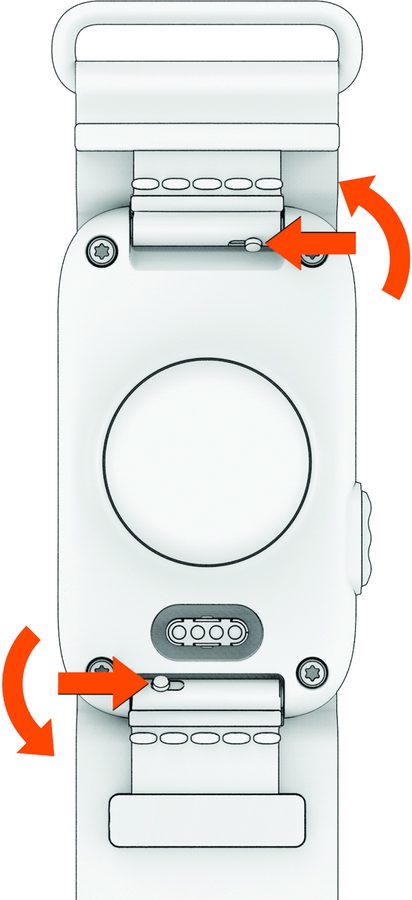
- Повторите предыдущий шаг с другой стороны.
- Вставьте одну сторону пружинного стержня нового браслета в модуль.
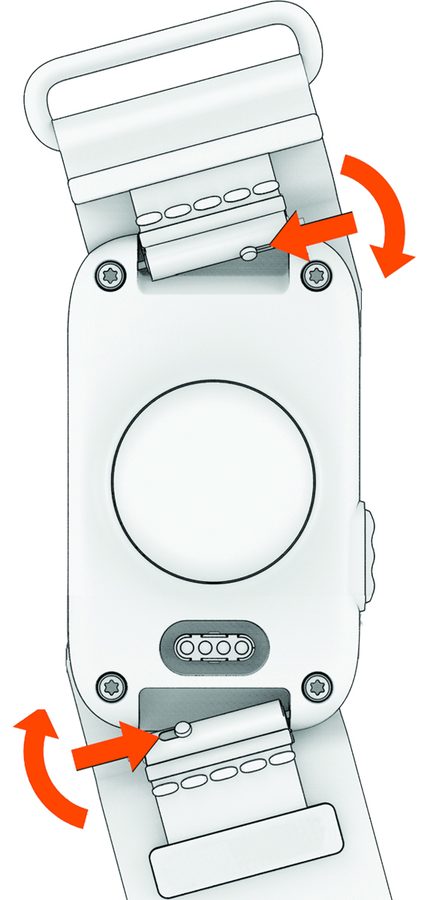
- Сдвиньте штифт быстрого отсоединения и зафиксируйте браслет на месте.
- Повторите предыдущие шаги, чтобы установить другой конец браслета.
Уход за устройством
Машинная стирка
Перед стиркой браслета в стиральной машине обязательно извлеките модуль из браслета.
- Перед стиркой застегните застёжку-липучку на браслете.
- Стирайте браслет в стиральной машине вместе с обычной партией белья или отдельно.
- Поместите браслет в мешок для стирки или сетчатый мешок, чтобы он не запутался.
- Используйте небольшое количество мягкого моющего средства.ПРИМЕЧАНИЕ:Не используйте отбеливатель, моющие средства с агрессивными химическими компонентами, кондиционер для белья и абразивные материалы.
- Запустите стиральную машину в режиме деликатной стирки с тёплой водой температурой не выше 40 °C (104 °F).
- При сушке на воздухе повесьте браслет или разложите его на ровной поверхности.
Технические характеристики
| Браслет для плеча | S/M: 36,0 × 2,4 × 0,2 см (14,2 × 9,5 × 0,08 дюйма) L/XL: 50,0 × 2,4 × 0,2 см (19,7 × 9,5 × 0,08 дюйма) |
|---|---|
| Браслет для запястья | S/M: 24,5 × 2,4 × 0,2 см (9,6 × 9,5 × 0,08 дюйма) L/XL: 28,5 × 2,4 × 0,2 см (11,2 × 9,5 × 0,08 дюйма) |
| Тип аккумулятора | Встроенный перезаряжаемый литий-ионный аккумулятор |
| Время работы от аккумулятора | До 10 дней |
| Диапазон рабочих температур | От −20 до 60 °C (от −4 до 140 °F) |
| Диапазон температур при зарядке | От 0 до 45 °C (от 32 до 113 °F) |
| Беспроводная частота | 2400–2483,5 МГц: < 13 дБм |
| Водонепроницаемость | 5 ATM1 |
1 Устройство выдерживает давление, эквивалентное глубине 50 м. Дополнительные сведения приведены на странице www.garmin.com/waterrating. ↑
↑ К содержаниюУстранение неисправностей
Обновления программного обеспечения
Устройство автоматически проверяет наличие обновлений при подключении к телефону с помощью технологии Bluetooth®. Проверить наличие обновлений вручную можно в системных настройках (см. Системные настройки). Установите на телефоне приложение Garmin Connect™.
Оно обеспечивает удобный доступ к следующим сервисам для устройств Garmin®:
Обновления программного обеспечения
Загрузка данных в приложение Garmin Connect на телефоне
Регистрация продукта
Сброс настроек устройства
Перед сбросом всех настроек до значений по умолчанию рекомендуется синхронизировать устройство с приложением Garmin Connect™, чтобы загрузить данные о занятиях.
Все настройки устройства можно вернуть к заводским значениям по умолчанию.
- В приложении Garmin Connect выберите > Устройства Garmin.
- Выберите устройство CIRQA™.
- Выберите Система > Сброс.
- Выберите один из вариантов:
Чтобы сбросить все настройки устройства до заводских значений, включая данные профиля пользователя, но сохранить историю занятий, загруженные приложения и файлы, выберите Сброс настроек по умолчанию.
Чтобы сбросить все настройки устройства до заводских значений и удалить все введённые пользователем данные и историю занятий, выберите Удалить данные и сбросить настройки.
Светодиод непрерывно мигает
, пока сброс не завершится.ПРИМЕЧАНИЕ:Сброс настроек устройства может занять до 10 минут. - Выполните сопряжение повторно (см. Сопряжение устройства с приложением Garmin Connect).
Поиск потерянного устройства
Эта функция помогает найти потерянное устройство Garmin®, если оно находится в зоне действия сопряжённого телефона.
- В приложении Garmin Connect™ выберите > Устройства Garmin.
- Выберите своё устройство.
- Выберите Найти мой браслет.
Телефон начинает поиск сопряжённого умного браслета CIRQA™. Устройство вибрирует, пока вы не нажмёте кнопку.
- В приложении Garmin Connect выберите ОК.
Дополнительная информация
- Дополнительные руководства, статьи и обновления программного обеспечения доступны на сайте support.garmin.com.
- Сведения о совместимых устройствах и запасных частях можно получить на сайте garmin.com или у дилера Garmin®.
- Перейдите на страницу www.garmin.com/ataccuracy.
Это устройство не является медицинским прибором. Функция пульсоксиметра доступна не во всех странах.
↑ К содержаниюУведомления о товарных знаках
Garmin® и логотип Garmin являются товарными знаками компании Garmin Ltd. или её дочерних предприятий, зарегистрированными в США и других странах. CIRQA™ и Garmin Connect™ являются товарными знаками компании Garmin Ltd. или её дочерних предприятий. Использование этих товарных знаков без прямого разрешения компании Garmin запрещено.
Словесный товарный знак и логотипы Bluetooth® принадлежат организации Bluetooth SIG, Inc., и компания Garmin использует их по лицензии. Прочие товарные знаки и фирменные наименования принадлежат их соответствующим владельцам. Mac® является товарным знаком компании Apple Inc., зарегистрированным в США и других странах и регионах.
Номер модели: AA5192
Статьи о Garmin - обзоры линеек, истории серий, сравнения и практические гиды. Здесь разбираем, чем Fenix отличается от Forerunner, кому подойдут Venu и Lily, как выбрать Edge или навигатор GPSMAP.
С чего начать
- Какую серию Garmin выбрать - полный гид по линейкам
- Что купить в 2026 - актуальные модели
- Как выбрать Fenix 8
- Инструкции FAQ - Connect, карты, датчики
- Подобрать часы · Виртуальная примерка · Garmin Connect
По сериям (каталог + статьи)
- Fenix - история Fenix, Fenix 8 vs 7
- Forerunner - история FR, мощность бега
- Venu - история Venu
- Tactix - история Tactix
- Descent - история Descent
- Edge - 550 / 850 / 1050, обзор Edge
- Навигаторы - навигация Garmin, GPSMAP H1
- Instinct · Lily · CIRQA
Также читают
- Garmin у знаменитостей - Джаред Лето, Зендея и Том Холланд
- Советы покупателям
- Популярные серии · Проверка серийного номера
Все товары - оригинал в каталоге GARMIN.PRO.