


Garmin не подключается к телефону - что делать?
Проверьте Bluetooth, совместимость, Connect, режим Pair Phone и заряд по модели.
Короткий ответ. Проверьте Bluetooth, совместимость, Connect, режим Pair Phone и заряд по модели. При необходимости выполните повторное сопряжение по руководству: удаление прежних записей в Connect и Bluetooth, штатный перезапуск и добавление через приложение. Нет доказанных «девяти случаев из десяти»; полный сброс не первый шаг.
Быстрые безопасные проверки
Начните с этих пунктов. Это не обещание устранить половину причин за три минуты.
- Bluetooth включён на телефоне, режим полёта выключен, а сам телефон не разряжен в ноль.
- Приложение Garmin Connect установлено и открыто под вашим аккаунтом.
- Достаточный заряд по инструкции. Единый порог 20-30% и запрет сопряжения ниже него не установлены.
- Держите устройства рядом без лишних препятствий. В руководстве Venu 3 указано расстояние до 10 м; реальная связь зависит от условий.
- Часы не подключены к другому телефону - например, к старому или к телефону супруга.
Проверка 1: способ сопряжения
Одной записи в системном Bluetooth недостаточно: руководства предписывают добавление через Garmin Connect. Наличие записи после правильного сопряжения нормально и не доказывает, что система «заняла соединение».
- Если требуется повторное сопряжение, сначала сохраните доступные данные и следуйте порядку руководства.
- Удалите прежнюю запись устройства в Connect и Bluetooth, когда это указано для повторной настройки.
- Добавьте устройство через Connect, переведя часы в режим Pair Phone.
Правильный путь - только через приложение: «Ещё» → «Устройства Garmin» → «Добавить устройство». Подробная инструкция для iPhone есть в статье про подключение к iPhone.
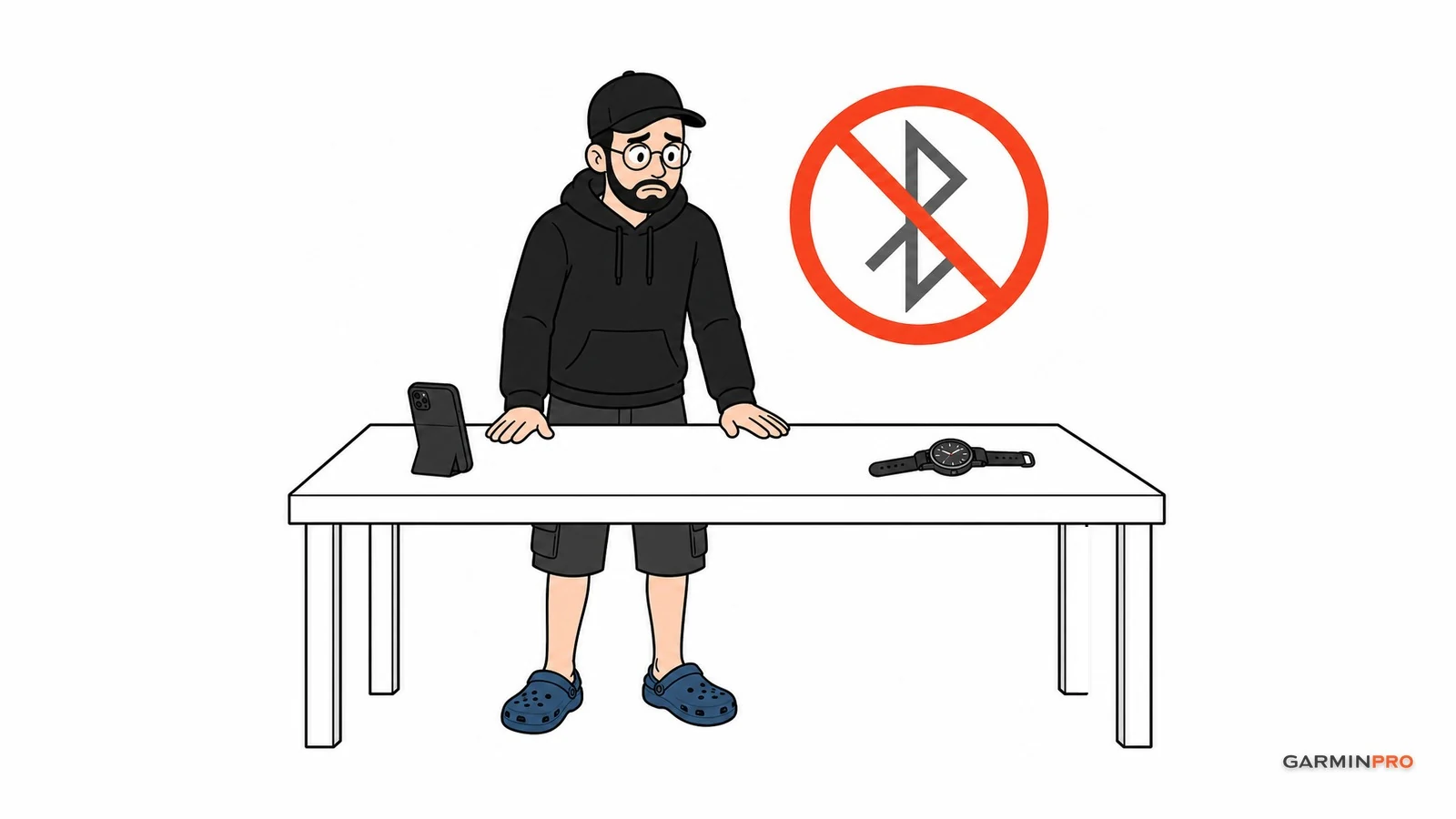
Проверка 2: прежний телефон и режим Pair Phone
- При смене телефона удалите прежнее подключение по руководству и включите Pair Phone на часах. Не всякое старое сопряжение само по себе блокирует новое.
- Недоступный старый телефон не означает обязательный полный сброс: сначала проверьте штатную процедуру нового сопряжения модели.
- Проверьте прежние подключения к поддерживаемым телефонам или планшетам. Не каждый компьютер устанавливает такой же канал, как Connect.
- Не рассчитывайте на одинаковое одновременное обслуживание двух телефонов; используйте поддерживаемый порядок модели.
Проверка 3: ограничения фоновой работы
Ограничения питания могут влиять на фоновую передачу. Сначала проверьте синхронизацию при открытом Connect, не считая каждый разрыв результатом «заморозки».
- Android: проверьте настройки батареи и фоновой работы Connect для нужных функций. Имена пунктов зависят от телефона.
- iOS: проверьте фоновое обновление и ограничения питания, если нужны фоновые функции; постоянно отключать экономию ради часов не обязательно.
- Режим «Не беспокоить» прежде всего управляет сигналами; его нельзя автоматически считать блокировкой синхронизации.
- Не используйте неизвестные «ускорители» и утилиты, требующие лишних доступов. Выгрузка Connect может мешать фоновым функциям.
Проверка 4: совместимость и версии
- Обновите Garmin Connect в App Store или Google Play.
- Проверьте версию прошивки часов в настройках устройства.
- Установку предлагаемого обновления выполняйте с питанием и порядком по модели. Не обрывайте текущий процесс.
- После установки следуйте подсказкам, не перезагружайте произвольно оба устройства во время обновления.
Проверьте совместимость версии приложения, ОС и часов. Одна неудача обнаружения ещё не доказывает ни несовместимость, ни исправность аппаратуры.
Проверка 5: состояние приложения
- Закройте приложение полностью и откройте заново, а не просто сверните.
- Штатный перезапуск телефона есть в рекомендациях Garmin, но его эффективность здесь не измерена.
- Перед выходом проверьте, что помните доступ и что нужные записи синхронизированы. Не обещаем безопасность всех локальных данных при любых действиях с приложением.
- Перед переустановкой сохраните нужное и учтите повторный вход и разрешения. Это не первый обязательный шаг.
Проверка 6: режим устройства
- Проверьте именно настройки связи и режима Pair Phone. «Не беспокоить» не следует объявлять универсальной блокировкой запросов.
- Если профиль энергосбережения выключает связь, временно измените нужную настройку. Не все профили делают это одинаково.
- Проверьте, что устройство включено и находится в нужном режиме; выключенный экран не равен отсутствию Bluetooth.
- Подтвердите собственный запрос способом модели, если он появился. Не все устройства имеют экранную кнопку «Да».
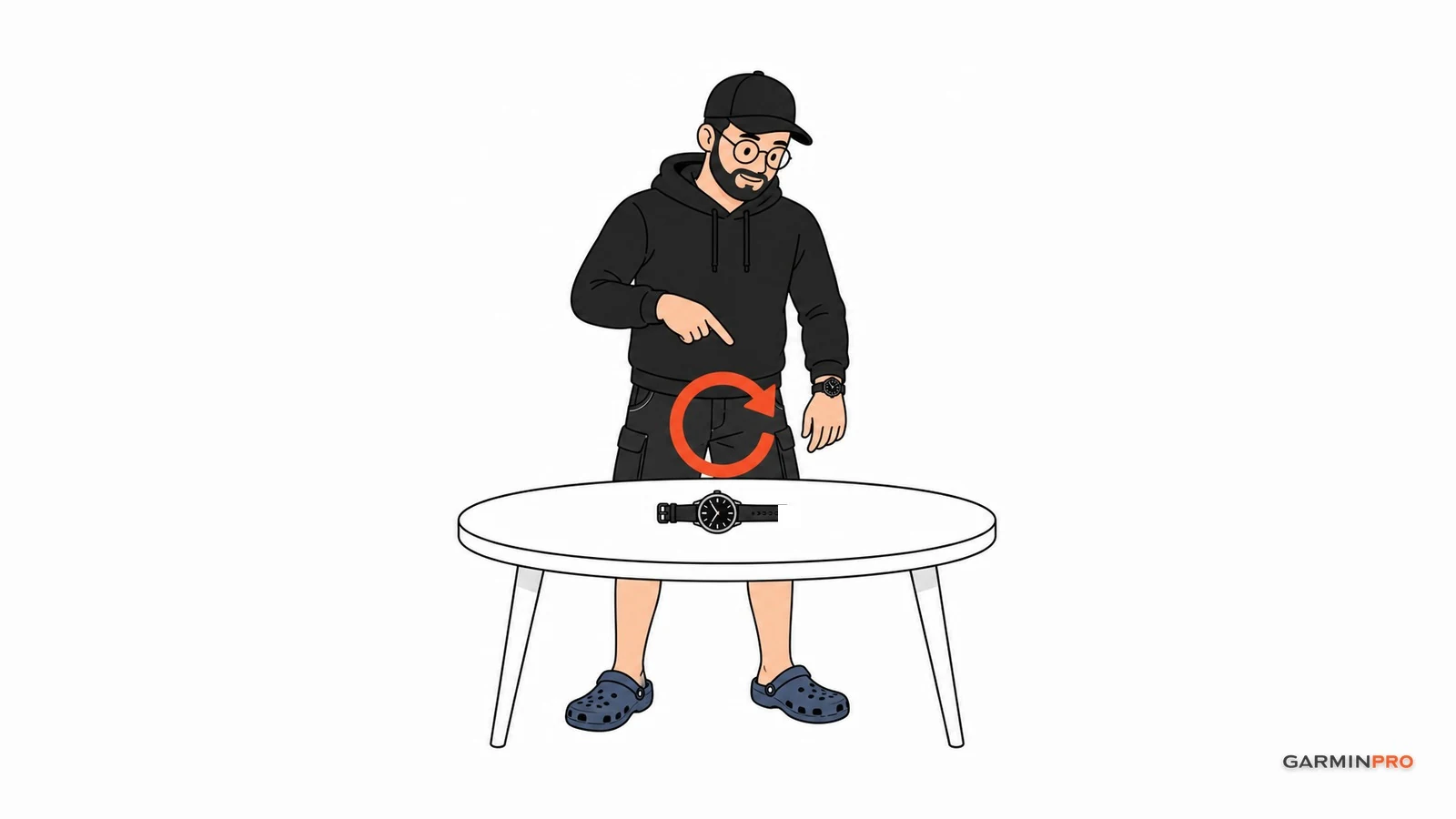
Сброс: когда он действительно нужен
Полный сброс с удалением данных рассматривают отдельно, когда он действительно требуется инструкцией:
- Для нового телефона сначала используйте штатный Pair Phone, не удаление всех данных по умолчанию.
- Если безопасные проверки исчерпаны, уточните следующий шаг в официальной поддержке, сохранив симптомы. Повторяющийся сбой не доказывает необходимость сброса.
- Устройство переходит к другому владельцу.
До удаления сохраните доступное. При невозможной синхронизации предупредите поддержку о локальных записях: полный сброс может их уничтожить. Сброс настроек и полное удаление - не одно действие.
Таблица «симптом - что делать»
- Не обнаруживается: проверьте питание, совместимость, расстояние и Pair Phone.
- Обнаруживается, но не сопрягается: проверьте собственный код и порядок повторного сопряжения.
- Быстро теряет связь: проверьте условия радиосвязи, ограничения и версии; причина не устанавливается одним симптомом.
- Связь есть, данных нет: проверьте ручную синхронизацию, аккаунт, интернет и фон. Разрешение уведомлений само по себе не переносит тренировки.
- Сбой после обновления: проверьте текущую совместимость и настройки. Не переустанавливайте всё без сохранения данных.
Сопряжение и синхронизация - разные вещи
Сопряжение создаёт связь устройств; синхронизация передаёт поддерживаемые данные дальше. Долю обращений из-за путаницы здесь не измеряли.
- Нет сопряжения: проверяйте Pair Phone, собственный запрос, Bluetooth и совместимость, не предполагая единственную причину.
- Сопряглись, но данные не идут - проблема синхронизации: фон, разрешения, связь.
- Не объявляем синхронизацию лишь раз в сутки нормой любой модели. Проверьте ручной запуск и фактическую передачу нужных данных.
- Долгая передача возможна, но задержка не доказывает нормальную очередь. Проверьте результат и сообщение об ошибке.
Где искать ограничения: Android и iPhone
Пути настроек различаются по ОС и производителю. Не отключайте Bluetooth перед проверкой разрешений: он нужен для связи.
- Android: проверьте доступные ограничения батареи и нужный режим фоновой работы Connect; названия зависят от телефона.
- Android, «Автозапуск»: на прошивках части производителей его нужно разрешить отдельно.
- Android: проверьте только необходимые функции разрешений вашей версии, например доступ к ближайшим устройствам; местоположение не является универсальным условием всех записей GPS.
- iPhone: проверьте доступ Connect к Bluetooth и нужным фоновым функциям. «Здоровье» не является общим условием сопряжения; уведомления приложений проверяются в iOS отдельно.
- iPhone: режим энергосбережения может ограничивать фоновую работу. Это не означает обязательное отключение любой передачи.
Что проверить в самих часах
- Bluetooth включён в настройках часов, а не только «телефон рядом».
- Часы не в режиме полёта.
- Если идёт активность или обновление, не прерывайте их ради случайных экспериментов. Ограничения операций определяет модель.
- Часы не в режиме энергосбережения с отключённой связью.
- Проверьте корректность даты и времени для правильного отображения данных. Ошибку сертификата Bluetooth этим не объявляем установленной причиной.
Что точно не поможет
- Повторять полное удаление без плана и сохранения данных. Один неудачный сброс не доказывает, что часы исправны.
- Сторонние «фиксеры» Bluetooth из магазинов приложений.
- Отключение GPS и «улучшение сигнала» через инженерные меню.
- Прогрев корпуса и прочие «советы» из интернета.
Если проблема повторяется каждую неделю
Регулярные разрывы требуют воспроизводимого описания условий. Нельзя заранее утверждать, что дело никогда не в устройстве и не требует сброса.
- Проверьте расстояние и препятствия, а не считайте любую сумку причиной сбоя.
- Для сравнения безопасно измените расположение телефона и препятствий. Не объявляем любой магнитный чехол несовместимым.
- Наличие наушников или колонок само по себе не означает занятой навсегда Bluetooth-канал. Если есть подозрение на помехи, сравните условия без лишних подключений.
- Проверьте прежние поддерживаемые подключения, не считая любой ноутбук вторым телефоном.
- Проверьте доступную актуальную версию. Обновление может исправлять ошибки, но не гарантирует устранения каждого разрыва.
Разделите Bluetooth-связь и интернет телефона. Смена оператора может влиять на доступ к аккаунту, но не доказывает исправность часов и не объясняет любой локальный разрыв.
Когда пора в сервис
- Устройство не запускается при штатном питании и проверках по модели. При повреждении, влаге или необычном нагреве не продолжайте зарядку ради ожидания часа.
- Устройство не обнаруживается совместимым телефоном при корректном режиме и выполненных рекомендациях. Это повод для диагностики, не готовый диагноз.
- Часы перезагружаются при попытке сопряжения.
- Не удаётся идентифицировать устройство по предусмотренным сведениям. Отсутствие номера в одной базе не является самостоятельным тестом неисправности или подлинности.
Как это устроено у нас
GARMIN.PRO продаёт только новые оригинальные устройства Евротест. Гарантия магазина - 2 недели; отдельно действует 1 год гарантии Garmin с обращением в Европу. Это не год обслуживания нашим магазином в России. Оплата только наличными при получении, без предоплаты; опта и продаж организациям нет. Курьер по Москве в пределах МКАД - 1 000 ₽, по Московской области, Санкт-Петербургу и Ленинградской области стоимость уточнит менеджер. Доставку по всей России и СДЭК не выполняем. Бесплатный самовывоз в Москве - по согласованию и брони; шоурума и физической примерки нет. Подробности: доставка, гарантия, контакты.
Подготовьте точную модель, версии ОС и ПО, шаг сбоя и ошибки. Гарантийность и способ решения не определяются автоматически тем, что не удалось сопряжение; пароль и коды не нужны продавцу.
Короткий вывод
- Добавляйте через Connect; удаление системной записи требуется не каждому исправному подключению.
- При новом телефоне используйте штатный порядок переподключения модели.
- Ограничения питания могут мешать фону; не всякая потеря связи имеет эту причину.
- Проверьте совместимость и рекомендованные обновления, не обещая ими устранить любой дефект.
- Сброс - крайняя мера, а не первый шаг.
Повторные перезапуски, отказ зарядки или необычный нагрев требуют обращения; при опасных симптомах прекратите использование и зарядку. Симптомы не дают без диагностики права утверждать «это уже железо».
Новый телефон может требовать повторного сопряжения. Обычное обновление ОС или перезапуск не обязаны всегда разрывать существующую пару; повторяющуюся проблему проверяют, а не объявляют нормой.
Статьи о Garmin - обзоры линеек, истории серий, сравнения и практические гиды. Здесь разбираем, чем Fenix отличается от Forerunner, кому подойдут Venu и Lily, как выбрать Edge или навигатор GPSMAP.
С чего начать
- Какую серию Garmin выбрать - полный гид по линейкам
- Что купить в 2026 - актуальные модели
- Как выбрать Fenix 8
- Инструкции FAQ - Connect, карты, датчики
- Подобрать часы · Виртуальная примерка · Garmin Connect
По сериям (каталог + статьи)
- Fenix - история Fenix, Fenix 8 vs 7
- Forerunner - история FR, мощность бега
- Venu - история Venu
- Tactix - история Tactix
- Descent - история Descent
- Edge - 550 / 850 / 1050, обзор Edge
- Навигаторы - навигация Garmin, GPSMAP H1
- Instinct · Lily · CIRQA
Также читают
- Garmin у знаменитостей - Джаред Лето, Зендея и Том Холланд
- Советы покупателям
- Популярные серии · Проверка серийного номера
Все товары - оригинал в каталоге GARMIN.PRO.