


Как настроить уведомления Garmin на iPhone и Android?
Уведомления на часах Garmin настраиваются в двух местах: в самом телефоне и в приложении Garmin Connect. Пропустить одно из них — самая частая причина того, что часы «не показывают сообщения».
Уведомления на часах Garmin настраиваются в двух местах: в самом телефоне и в приложении Garmin Connect. Пропустить одно из них — самая частая причина того, что часы «не показывают сообщения». Ниже — порядок действий и честный список ограничений, которые зависят от платформы, а не от прибора.
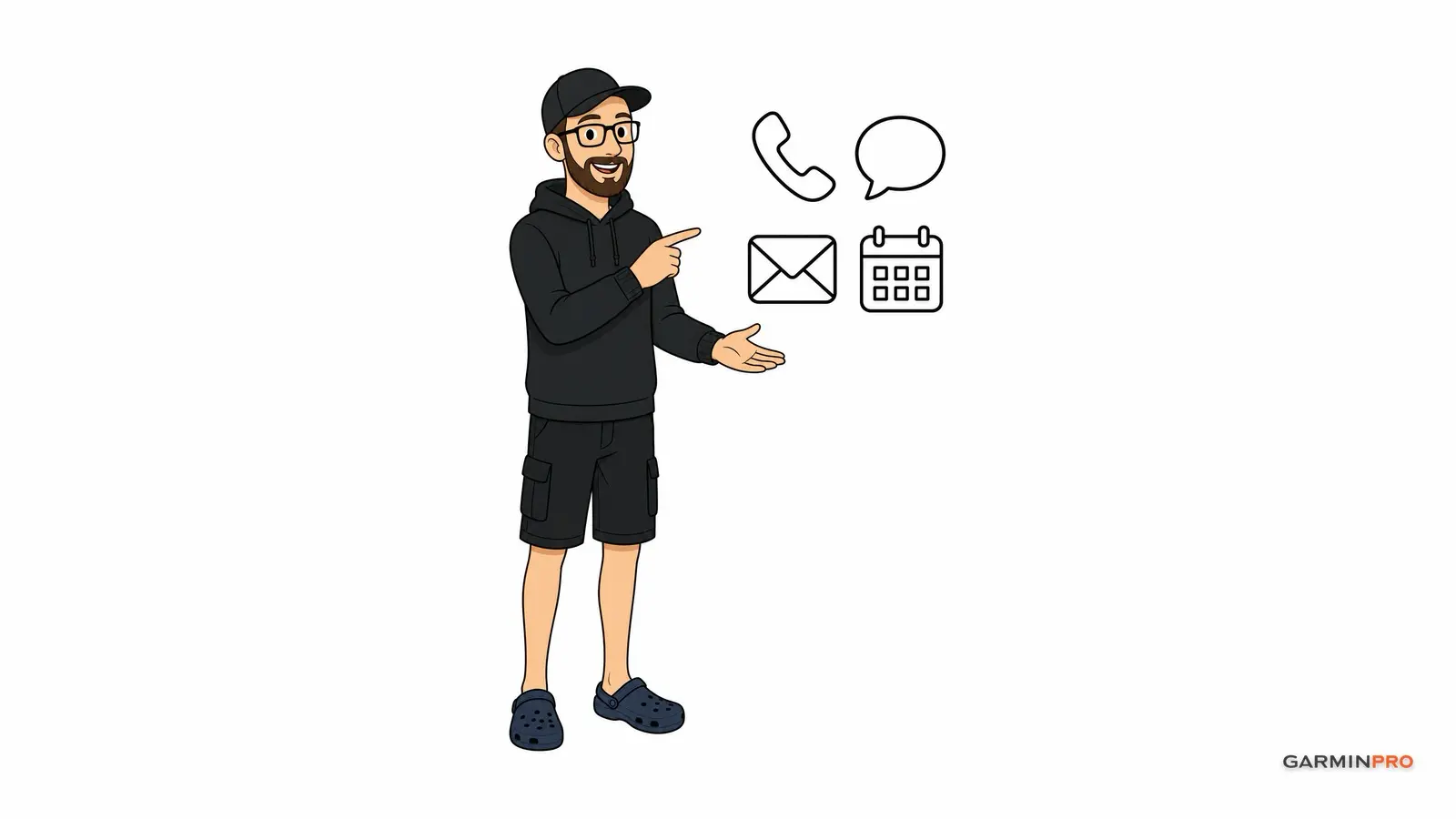
Что можно получать на часы
- Входящие звонки — с возможностью отклонить.
- SMS и сообщения мессенджеров.
- Почту, если она приходит как уведомление.
- События календаря.
- Напоминания и будильники приложений.
Отдельно про мессенджеры: их уведомления приходят так же, как любые другие. Если в самом приложении вы отключили звук или показ на экране блокировки, на часах сообщения тоже не появятся.
Пятый пункт удивляет чаще всего: многие забывают, что будильник телефона тоже может дублироваться на запястье. Кому-то это удобно, кому-то мешает.
Важно понимать: часы не «подключаются к WhatsApp» или почте напрямую. Они показывают то, что телефон уже отправил в центр уведомлений.

Чего ждать не стоит
Полноценно отвечать на сообщения с часов можно не на всех моделях и не на всех платформах. С iPhone быстрые ответы шаблонами не работают — это ограничение iOS, а не Garmin. На моделях с микрофоном и динамиком ответ можно продиктовать через голосового ассистента телефона.
Медиафайлы, вложения и длинные тексты на маленьком экране обрезаются. Картинку из чата вы увидите на телефоне, а не на запястье.
И отдельно: если приложение на телефоне не показывает уведомлений вообще, часы их тоже не получат. Источник — телефон, а не наоборот.
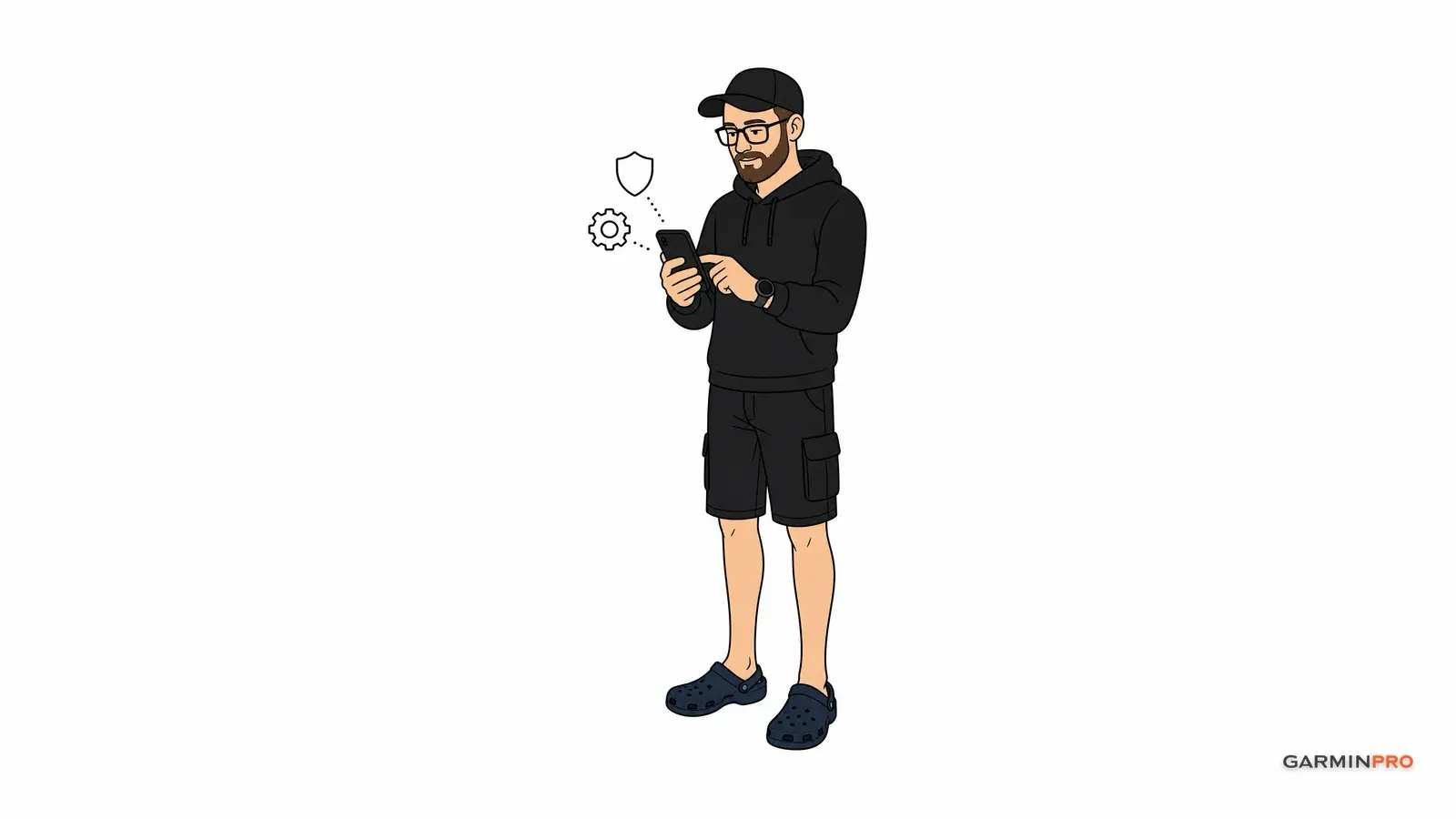
Шаг 1. Разрешения в телефоне
Сначала телефон должен разрешить приложению Garmin Connect отправлять уведомления. Без этого остальные настройки бессмысленны.
Проверьте: уведомления разрешены, Bluetooth включён, приложению не запрещена работа в фоне. На Android дополнительно проверьте, что для него отключена агрессивная экономия батареи.
Ещё проверьте, что телефон не в режиме энергосбережения: он ограничивает фоновую передачу данных, и уведомления начинают «залипать».
Это самая скучная часть настройки и самая важная. Если пропустить её, часы будут работать как обычные часы — красиво, но молча.

Шаг 2. Настройки в приложении
- Откройте приложение и перейдите в карточку своих часов.
- Найдите раздел с уведомлениями — он есть в настройках устройства.
- Включите общие уведомления или «умные» — в зависимости от того, что предлагает приложение.
- Выберите приложения, от которых хотите получать сообщения.
- Проверьте результат: попросите кого-нибудь написать вам.
Названия пунктов немного отличаются в разных версиях приложения и для разных моделей — ориентируйтесь на смысл, а не на дословный текст.
«Умные» уведомления фильтруют поток: приходят только те, что важны в данный момент. Это спасает заряд, но иногда скрывает нужное — попробуйте оба варианта.
Android: доступ к уведомлениям
- Установите и обновите приложение.
- Войдите в аккаунт и добавьте часы.
- Разрешите доступ к уведомлениям, когда система его запросит.
- Проверьте список приложений внутри настроек Garmin.
- Выключите экономию батареи для приложения.
Третий шаг — то место, где чаще всего отказываются «на всякий случай». Без разрешения часы физически не смогут видеть уведомления других приложений.
На части моделей на Android доступен и ответ на сообщения с часов. Полный список функций зависит от модели, поэтому обещать «всё как на телефоне» никто не будет.
iPhone: свои ограничения
На iOS часы показывают те уведомления, которые разрешены в настройках телефона и включены в центр уведомлений. Список приложений в Garmin Connect при этом короче, чем на Android.
Ответить шаблоном с часов не получится — это ограничение платформы. Зато принять или отклонить звонок и прочитать текст можно без проблем.
После крупного обновления iOS разрешения иногда сбрасываются. Если часы вдруг замолчали после апдейта телефона, начните проверку именно с этого.
Проверка за одну минуту
Самый быстрый способ убедиться, что всё работает: попросите кого-нибудь позвонить вам и написать в мессенджере. Два разных типа уведомлений закрывают почти все вопросы.
Если звонок виден, а сообщение нет — проблема в списке приложений. Если не видно ничего — дело в разрешениях или сопряжении.
Такой тест занимает минуту и экономит полчаса перебора настроек вслепую.
Как убрать лишнее
- Отключите шумные чаты — они дают больше всего вибраций.
- Оставьте звонки, SMS и два-три важных приложения.
- Используйте режим «не беспокоить» на ночь.
- Отключите уведомления во время тренировок.
- Не включайте дублирование будильника, если оно раздражает.
Четвёртый пункт особенно полезен бегунам: вибрация на середине забега сбивает ритм, а смысла в ней немного. Настройка есть в разделе уведомлений вашего устройства.
Ещё одна привычка, которая помогает: раз в месяц просмотреть список приложений с уведомлениями. Там почти всегда обнаруживается что-то лишнее, что вы включили по ошибке.
Второй — про здоровье батареи, а не только про нервы. Каждое уведомление зажигает экран, а экран — главный потребитель заряда после GPS.

Почему уведомления не приходят
- Нет разрешения на уведомления в телефоне.
- Приложение выгружено из памяти системой.
- Bluetooth отключён или часы вне зоны.
- Приложение исключено из списка в Garmin Connect.
- Включён «не беспокоить» или режим сна.
Бывает и совсем простое: часы разряжены или выключены. Проверьте это до того, как начнёте искать сложные причины.
Пятый пункт упускают чаще всего: часы послушно молчат всю ночь, а утром выясняется, что режим сна не выключился. Проверьте расписание.
Если всё включено, но сообщения не идут, перезапустите приложение и телефон. Это не изящно, но в большинстве случаев работает.
Умные уведомления: что это на практике
Смысл простой: прибор не пересылает всё подряд, а пытается решить, стоит ли вас отвлекать. Часть сообщений отсекается, часть показывается.
Работает это не идеально, но заметно снижает количество вибраций. Если вы ждёте важное сообщение от конкретного человека, лучше держать обычный режим.
Есть и третий вариант — вообще не включать мессенджеры и оставить только звонки. Для многих людей это оказывается самым удобным решением: часы перестают быть вторым экраном телефона.
Уведомления и заряд батареи
Каждое уведомление зажигает экран и включает вибрацию. За день их могут быть сотни, и это заметная доля расхода.
Если вы замечаете, что часы стали держать меньше, посчитайте, сколько сообщений приходит в шумные чаты. Часто ответ на вопрос о батарее лежит там.
Отключение лишних приложений — самый простой способ сэкономить заряд без потери функций, ради которых покупались часы.
Нужен ли телефон рядом
Да, для уведомлений телефон должен быть в зоне действия Bluetooth. Часы не получают сообщения «через облако», если телефон остался дома.
Дальность зависит от условий: в квартире это десятки метров, за стенами и на улице — меньше. Если вы ушли далеко, уведомления просто не дойдут.
Модели с собственной связью — отдельная история, но и там настройка уведомлений привязана к телефону и аккаунту.
Если часы подключены к другому телефону
Тогда уведомления идут на тот телефон, с которым прибор сопряжён. Ваш второй телефон часы не увидит, пока не отвязать первый.
Это частая ситуация после покупки нового телефона: старый остался в списке, и половина уведомлений уходит в никуда. Проверьте список устройств в приложении и в Bluetooth-настройках.
Правильный порядок — отвязать старый телефон, потом привязать новый. Тогда ничего не потеряется и не запутается.
Как мы работаем
У нас — новые оригинальные Garmin версии «Евротест» из европейской поставки; с этой техникой мы работаем 12–15 лет. При передаче сверяем серийный номер на коробке и на корпусе, проверяем его на garmin.pro/sn — там две проверки: по базе продаж GARMIN.PRO и по базе garmin.com, включаем прибор и помогаем добавить его в приложение.
Самовывоз — по предварительной брони, Багратионовский проезд, 7, корп. 20В; режим работы — на странице «Контакты». Доставка — курьер по Москве, МО и СПб; оплата — только наличными при получении, после проверки (курьеру или при самовывозе); карты, перевод по СБП и предоплату мы не принимаем.
Два места, один порядок
Уведомления ломаются там, где забыли про одно из двух мест — телефон или приложение. Идите по шагам, и всё заработает.
- Разрешите уведомления и фоновую работу для приложения.
- Проверьте Bluetooth и сопряжение часов.
- Включите уведомления в карточке устройства.
- Выберите приложения и уберите шумные чаты.
- Проверьте режимы «не беспокоить» и «во время тренировки».
Тревожный сигнал — если продавец обещает «все уведомления как на телефоне»: на iOS набор ограничен системой, а на Android зависит от модели. И не путайте отсутствие уведомлений с поломкой часов — чаще всего дело в разрешениях.
Читайте также
- Почему Garmin не синхронизируется с телефоном?
- Нужен ли интернет для работы часов Garmin?
- От чего зависит расход батареи в часах Garmin?
- Можно ли плавать и нырять в часах Garmin?
- Работает ли Garmin Connect в России?
- Как подключить часы Garmin к смартфону
- Степени водонепроницаемости устройств Garmin: расшифровка
Статьи о Garmin - обзоры линеек, истории серий, сравнения и практические гиды. Здесь разбираем, чем Fenix отличается от Forerunner, кому подойдут Venu и Lily, как выбрать Edge или навигатор GPSMAP.
С чего начать
- Какую серию Garmin выбрать - полный гид по линейкам
- Что купить в 2026 - актуальные модели
- Как выбрать Fenix 8
- Инструкции FAQ - Connect, карты, датчики
- Подобрать часы · Виртуальная примерка · Garmin Connect
По сериям (каталог + статьи)
- Fenix - история Fenix, Fenix 8 vs 7
- Forerunner - история FR, мощность бега
- Venu - история Venu
- Tactix - история Tactix
- Descent - история Descent
- Edge - 550 / 850 / 1050, обзор Edge
- Навигаторы - навигация Garmin, GPSMAP H1
- Instinct · Lily · CIRQA
Также читают
- Garmin у знаменитостей - Джаред Лето, Зендея и Том Холланд
- Советы покупателям
- Популярные серии · Проверка серийного номера
Все товары - оригинал в каталоге GARMIN.PRO.