


Как настроить Garmin Connect и связать часы с телефоном?
Нужны два действия — установить приложение Garmin Connect и связать с ним часы. Само приложение бесплатное, аккаунт создаётся один раз, а связка занимает пару минут: включить Bluetooth, добавить…
Нужны два действия — установить приложение Garmin Connect и связать с ним часы. Само приложение бесплатное, аккаунт создаётся один раз, а связка занимает пару минут: включить Bluetooth, добавить устройство, подтвердить код на экране часов и дождаться первой синхронизации. Дальше всё работает автоматически, пока телефон рядом.
Зачем вообще приложение
Часы работают и без него, но приложение закрывает три задачи: первичная настройка, обновление прошивки и история данных. Без аккаунта не собрать статистику за месяцы, не поменять циферблат «в один тап» и не посмотреть разбор тренировки на большом экране.
Ещё один плюс — резервная копия настроек. Если часы потеряются или вы купите новые, большинство параметров восстановится из аккаунта.
Что подготовить
- Телефон с включённым Bluetooth и доступом в интернет.
- Заряженные часы — хотя бы наполовину.
- Аккаунт Garmin: создаётся в приложении за минуту.
- Пять свободных минут: первая синхронизация идёт дольше обычной.
Создавать аккаунт лучше на своё имя и с постоянной почтой: он пригодится и для гарантии, и для восстановления данных.
Связывание по шагам
- Установите приложение Garmin Connect и войдите или зарегистрируйтесь.
- Включите часы: при первом запуске они предложат выбрать язык.
- В приложении нажмите «Добавить устройство» и выберите модель или «Больше».
- Поднесите часы к телефону и дождитесь появления названия модели.
- Сверьте код на экране часов и телефоне и подтвердите на обоих.
- Дождитесь окончания настройки — часы могут предложить обновление.
Если часы уже были в использовании, перед связыванием лучше сбросить их к заводским настройкам: иначе в памяти останется старый телефон, и поиск будет путаться.
Если приложения нет в магазине
В некоторых регионах Garmin Connect периодически пропадает из привычных магазинов приложений. Это не значит, что сервис перестал работать: аккаунт и данные привязаны к Garmin, а не к магазину.
Варианты решения: установить приложение из альтернативного магазина, обновить регион учётной записи магазина или настроить часы и обновления через Garmin Express на компьютере. Последний способ полностью закрывает обновление прошивки, но не даёт истории на телефоне.
Перед установкой из стороннего источника проверяйте, что это официальное приложение Garmin: поддельные сборки с похожим названием — распространённая история.
Разрешения, без которых всё работает плохо
Самая частая причина «данные не приходят» — не связка, а права доступа. Приложению нужны уведомления (для звонков и сообщений на часах), доступ к геолокации (для карт и пробежек) и разрешение работать в фоне.
Отдельно проверьте энергосбережение: агрессивные режимы на Android «усыпляют» приложение, и синхронизация происходит только при открытии. Достаточно добавить Garmin Connect в исключения и разрешить автозапуск.
Как происходит синхронизация
Обычно данные передаются по Bluetooth сразу после тренировки или при открытии приложения. Ручной запуск — потянуть экран вниз или нажать «Синхронизировать» в меню.
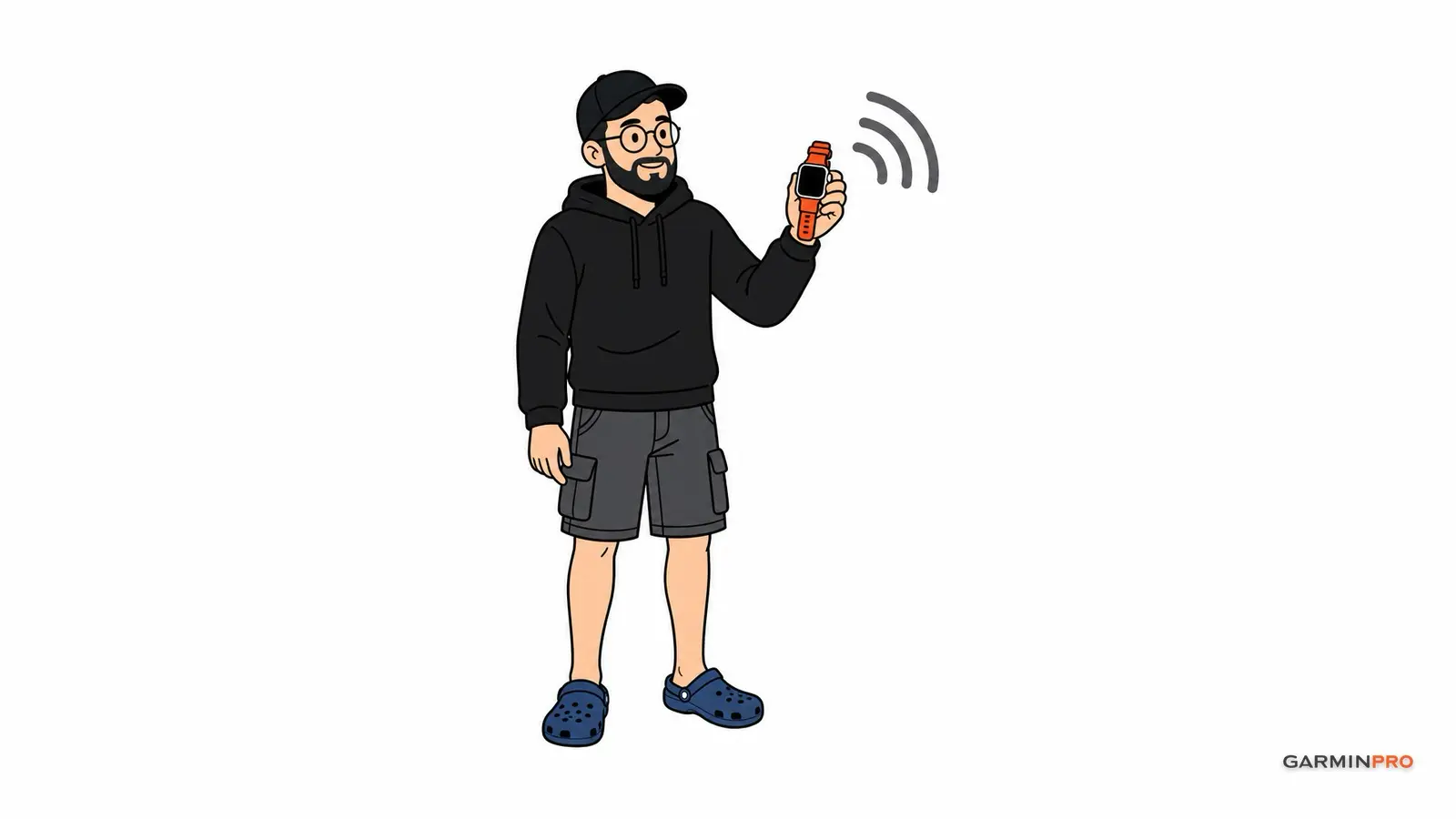
Через Wi-Fi часы обновляются и синхронизируются сами, без телефона: удобно дома, когда телефон лежит в другой комнате. Настройка Wi-Fi занимает минуту и заметно ускоряет загрузку прошивок.
На компьютере есть Garmin Express — он пригодится, если телефон недоступен, а обновить часы нужно. Программа видит устройство по кабелю и делает то же самое.
Wi-Fi и обновления
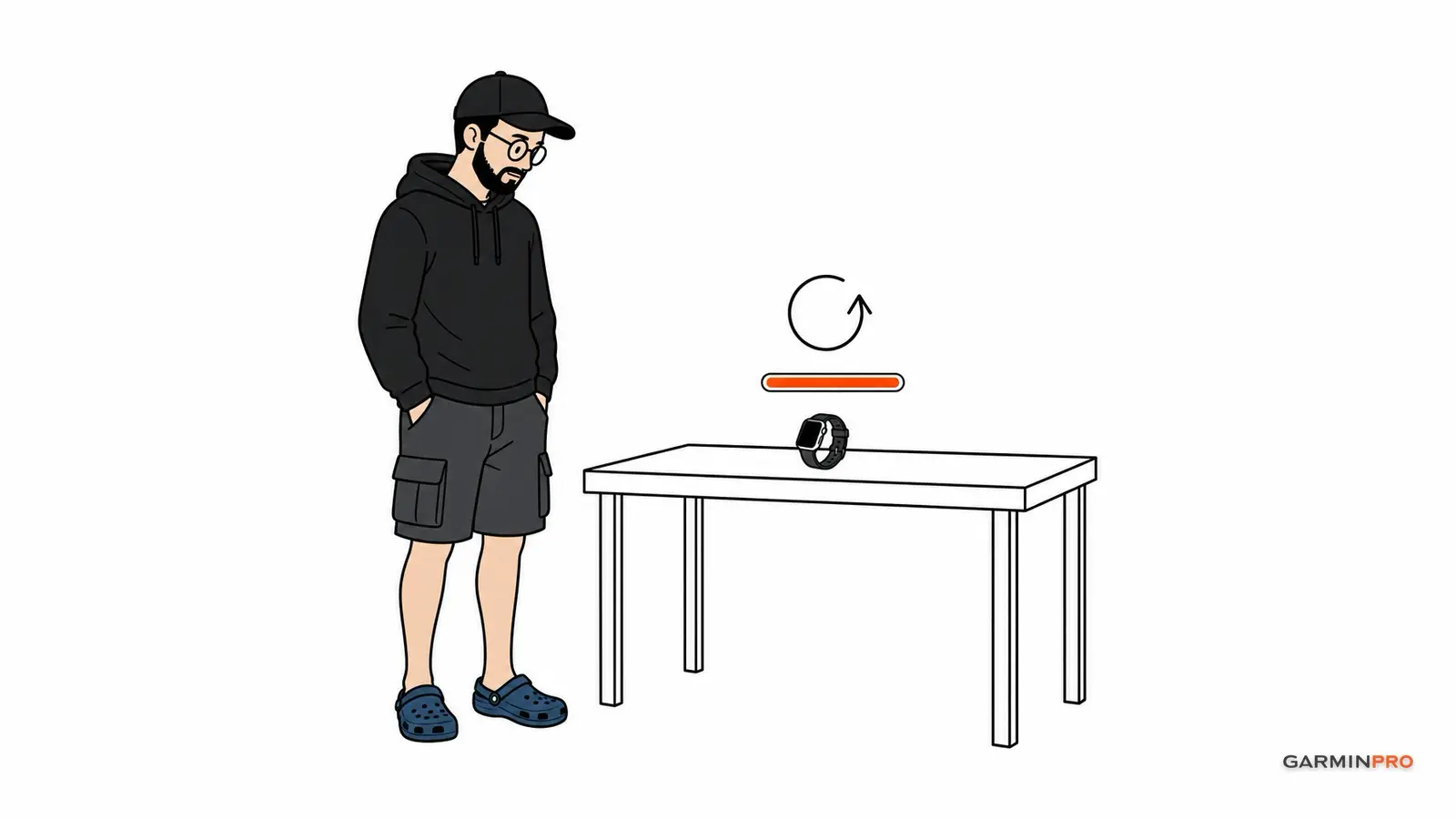
Обновление прошивки — самый «тяжёлый» процесс: часы могут быть заняты 10–30 минут. Держите заряд выше половины и не выключайте устройство в этот момент.
Обновления приходят волнами: одна и та же модель получает их в разные дни. Если обновления нет, это не значит, что часы «старые» — просто до вашего устройства очередь ещё не дошла.
Настройка самих часов
В приложении меняются циферблаты, порядок виджетов, уведомления и настройки тренировок. Часть параметров доступна и на самих часах, но с телефона быстрее.
Полезно сразу выставить: единицы измерения, формат времени, цель по шагам, режим сна и будильники. Иначе через неделю окажется, что шаги считаются в милях, а будильник звонит не тогда.
Уведомления и звонки на часах
Чтобы часы показывали сообщения и звонки, приложению нужно разрешение на доступ к уведомлениям. На Android это отдельный пункт в настройках, на iPhone — разрешение на показ уведомлений и доступ к контактам.
Если уведомления приходят не все, проверьте список приложений внутри Garmin Connect: там можно включить только нужные мессенджеры. Часто «не работает» означает, что конкретный мессенджер просто выключен в этом списке.
Звонки на часах — функция удобная, но на iOS она работает уже, чем на Android: возможности системы различаются, и это ограничение телефона, а не часов.
Смена телефона
Достаточно установить приложение на новый телефон, войти в тот же аккаунт и связать часы заново. Старую связку лучше удалить, чтобы часы не искали прежнее устройство.
Если меняются и часы — данные переносятся через аккаунт, а часть настроек придётся выставить заново. Что именно переносится, разобрано в статье «Как перенести данные со старых часов Garmin на новые».
Аккаунт и регион
Аккаунт Garmin один на все устройства: часы, велокомпьютер, весы и коммуникатор складывают данные в одно место. Регион влияет на интерфейс, единицы измерения и часть функций, но не на работу синхронизации.
Сменить регион после создания аккаунта можно, однако история и часть настроек при этом могут повести себя непредсказуемо. Если регион важен, лучше определиться сразу при регистрации.
Что видно в приложении
- Активность за день: шаги, калории, минуты движения.
- Тренировки с графиками пульса, темпа и маршрута.
- Сон, стресс, восстановление и другие показатели.
- История за месяцы и годы — то, чего нет на экране часов.
- Настройки устройства и магазин циферблатов.
Ради истории и стоит держать аккаунт: сами по себе часы хранят ограниченный объём записей и постепенно перезаписывают старые.
Первый месяц: что посмотреть
Дайте часам неделю обычной жизни, прежде чем делать выводы. За это время подтягиваются базовые показатели: средний сон, обычная активность, реакция пульса на нагрузку. До этого «оценки» могут выглядеть странно — это нормально.
Через месяц полезно открыть историю и посмотреть динамику: шаги, сон, пульс покоя. Именно на длинном отрезке видно, что меняется, а что стоит скорректировать в режиме.
Приватность
По умолчанию профиль закрыт, но проверьте настройки: что видно друзьям, публикуются ли маршруты, кто может отправлять запросы. Домашний маршрут в открытом доступе — лишняя информация.
Полезно отключить автоматическую публикацию тренировок, если не собираетесь вести спортивный профиль. Это не мешает ни статистике, ни синхронизации.
Если связка не удалась
- Проверьте, что Bluetooth включён и часы не связаны с другим телефоном.
- Перезагрузите часы и телефон — помогает чаще, чем кажется.
- Удалите старую связку в настройках Bluetooth телефона.
- Сбросьте часы, если они достались б/у или уже были в использовании.
- Проверьте энергосбережение и разрешения приложения.
Подробный разбор причин — в статье «Почему часы Garmin не подключаются к телефону». Обычно дело в одной из трёх вещей: остаточная старая связка, запрет фоновой работы или разряженные часы.
Если покупать у нас
Коротко о нас: новые оригинальные приборы Garmin версии «Евротест» (европейская поставка) и 12–15 лет работы с этой техникой. Как это выглядит при получении: в пределах МКАД (самовывоз или наш курьер) коробку можно вскрыть и до оплаты привязать часы к Garmin Connect — к вашему аккаунту, к аккаунту доверенного лица или к нашему рабочему, а заодно сверить серийный номер и проверить его на garmin.pro/sn. За МКАД, с курьером службы доставки, — осмотреть часы и сверить серийные номера до оплаты. Фото запечатанной коробки, номеров и пломб по желанию пришлём до отправки — до оплаты пломбы мы не снимаем. Оплата — наличными, после проверки.
Связку с телефоном обычно делаем при выдаче: показываем, где добавить устройство и какие разрешения включить. Если приложение не находится в вашем магазине или что-то не связывается — напишите модель часов и телефона, подскажем по шагам.
Самовывоз — по предварительной брони, Багратионовский проезд, 7, корп. 20В; режим работы — на странице «Контакты». Доставка — курьер по Москве, МО и СПб; оплата — только наличными при получении, после проверки (курьеру или при самовывозе); карты, перевод по СБП и предоплату мы не принимаем.
Приложение, разрешения, обновление
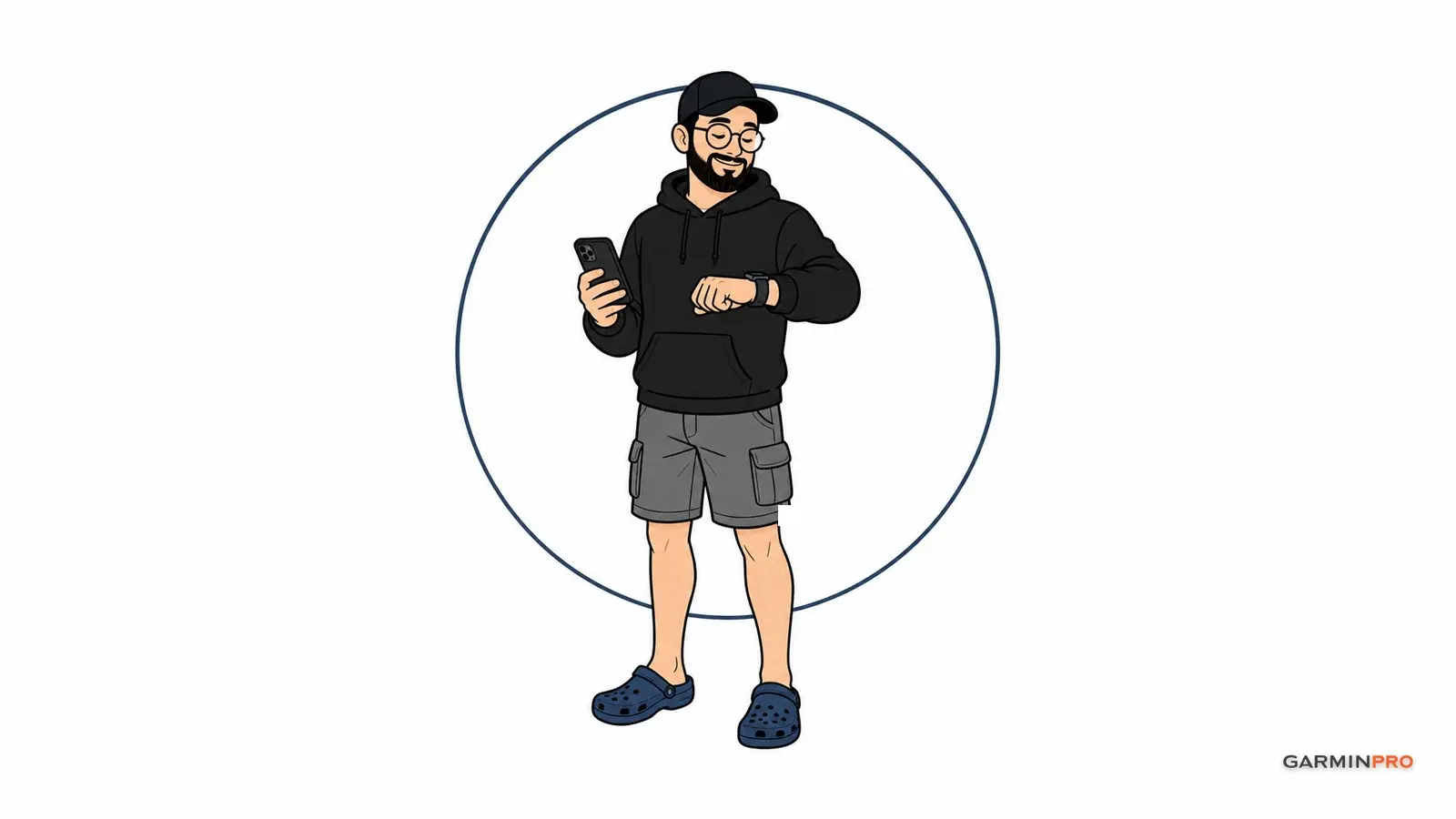
Настройка Garmin Connect сводится к трём шагам, а дальше всё работает само. Главное — не пропустить разрешения и не торопить первую синхронизацию.
- Установите приложение и войдите в аккаунт.
- Добавьте часы и подтвердите код на обоих устройствах.
- Разрешите уведомления, геолокацию и работу в фоне.
- Поставьте обновление прошивки на зарядке.
- Проверьте единицы измерения и приватность.
Повод остановиться — если продавец говорит, что «приложение подключать не нужно, часы всё делают сами»: без аккаунта не будет истории и обновлений. И наоборот — обещание, что «свяжется с любым телефоном без настроек», тоже неверно: разрешения и энергосбережение проверять приходится почти всегда.
Читайте также
- Почему часы Garmin не подключаются к телефону?
- Стоит ли покупать Garmin вместо Apple Watch?
- Стоит ли покупать Garmin вместо Samsung Galaxy Watch?
- Подойдут ли часы Garmin человеку, который не занимается спортом?
- Работает ли Garmin Connect в России?
- Как подключить часы Garmin к смартфону
- Какой телефон нужен для Garmin Connect
Статьи о Garmin - обзоры линеек, истории серий, сравнения и практические гиды. Здесь разбираем, чем Fenix отличается от Forerunner, кому подойдут Venu и Lily, как выбрать Edge или навигатор GPSMAP.
С чего начать
- Какую серию Garmin выбрать - полный гид по линейкам
- Что купить в 2026 - актуальные модели
- Как выбрать Fenix 8
- Инструкции FAQ - Connect, карты, датчики
- Подобрать часы · Виртуальная примерка · Garmin Connect
По сериям (каталог + статьи)
- Fenix - история Fenix, Fenix 8 vs 7
- Forerunner - история FR, мощность бега
- Venu - история Venu
- Tactix - история Tactix
- Descent - история Descent
- Edge - 550 / 850 / 1050, обзор Edge
- Навигаторы - навигация Garmin, GPSMAP H1
- Instinct · Lily · CIRQA
Также читают
- Garmin у знаменитостей - Джаред Лето, Зендея и Том Холланд
- Советы покупателям
- Популярные серии · Проверка серийного номера
Все товары - оригинал в каталоге GARMIN.PRO.