


Как перенести данные со старых часов Garmin на новые?
Перенос данных со старых часов на новые почти не требует усилий — но только если старые часы синхронизированы с аккаунтом.
Перенос данных со старых часов на новые почти не требует усилий — но только если старые часы синхронизированы с аккаунтом. В этом случае история тренировок уже лежит в Garmin Connect, и новые часы просто «подхватывают» её. Проблемы начинаются там, где данные остались внутри прибора: их надо выгрузить до того, как старые часы отправятся в ящик.
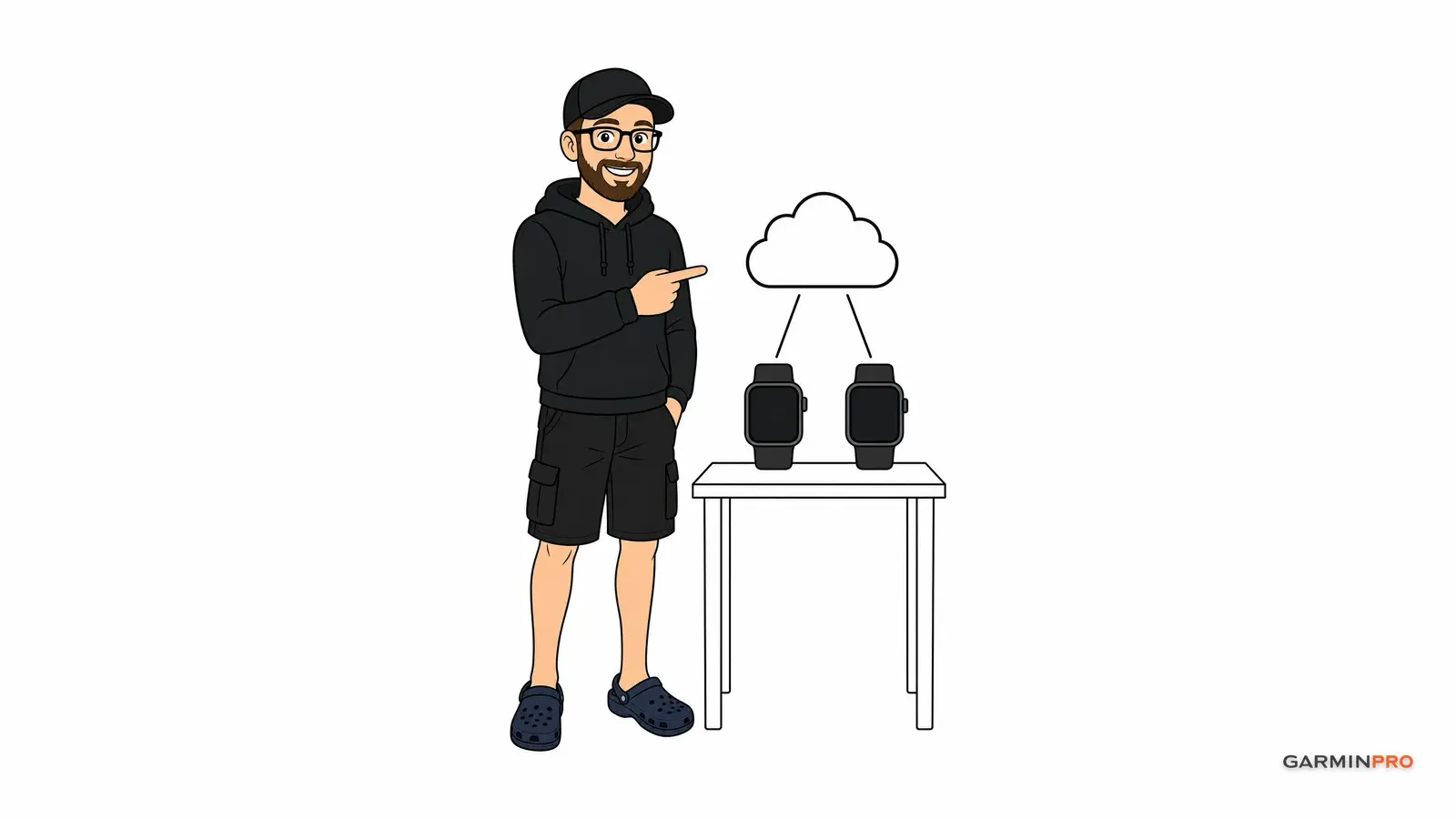
Что переносится само
Всё, что уже улетело в аккаунт, привязано к нему, а не к конкретному прибору. Поэтому после добавления новых часов вы увидите в приложении ту же историю.
- Тренировки и их подробности.
- Данные о сне, пульсе и прочих показателях.
- Личный профиль и его параметры.
- Личные рекорды и достижения.
- Сохранённые маршруты и точки, если они хранятся в аккаунте.
Отдельно про вес и параметры тела: если вы их когда-то вводили, они тоже в профиле, а не в приборе. Поэтому расчёты калорий и нагрузки на новых часах будут корректными с первого дня.
Это главная причина не удалять старые часы из аккаунта сразу: пока вы не убедились, что всё на месте, лучше ничего не трогать.
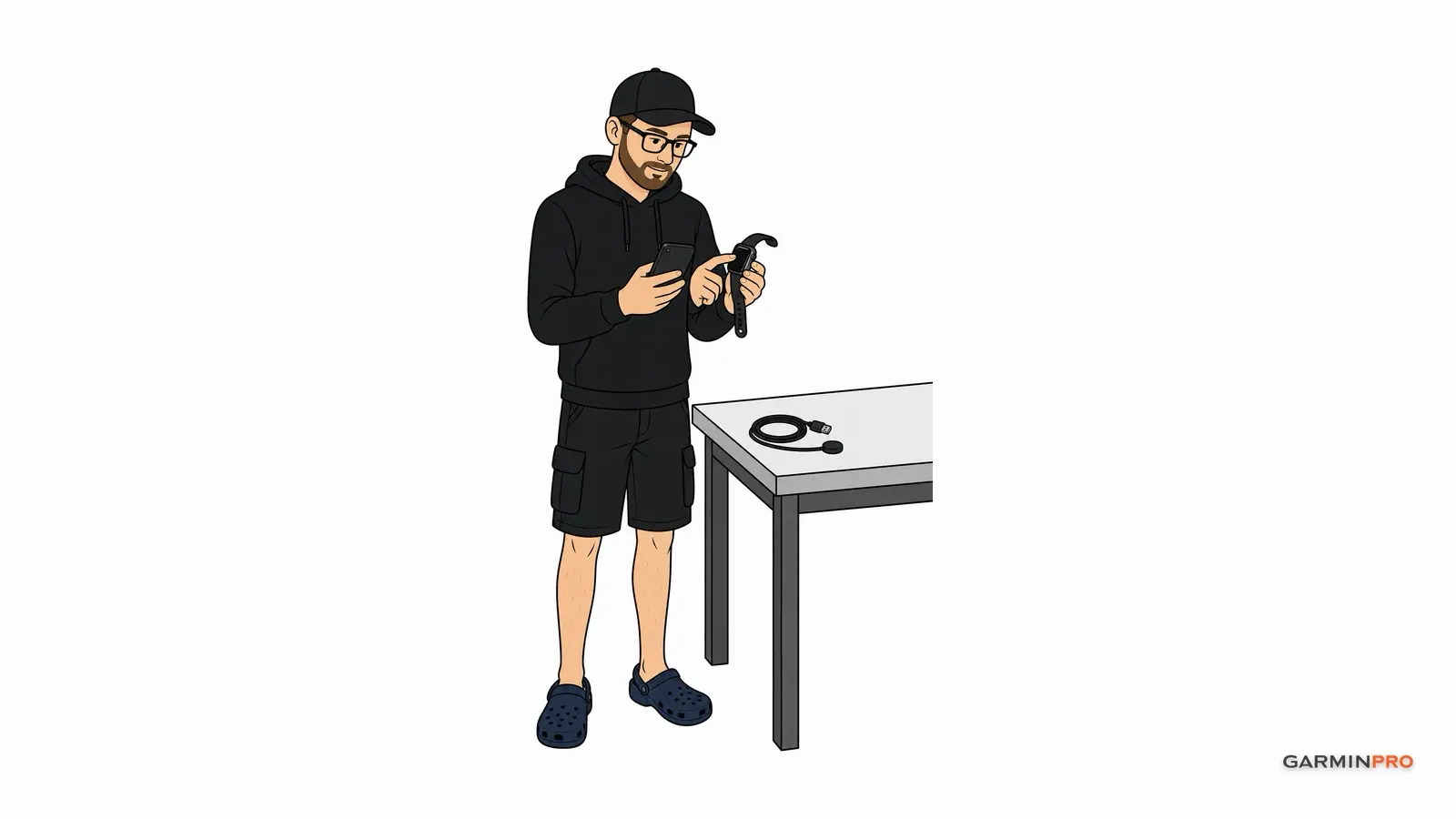
Что придётся настроить заново
А вот настройки самого прибора к аккаунту не привязаны. Это не поломка и не потеря — просто новая вещь настраивается под себя.
- Циферблаты и виджеты на экранах.
- Будильники и таймеры.
- Платежи: карты нужно добавлять заново (но Garmin Pay в России приостановлен: карты российских банков, включая «Мир», добавить в него нельзя (подробно — в разборе Garmin Pay в России)).
- Музыку и плейлисты на моделях с музыкой.
- Внешние датчики: пульсометр, педали, весы и прочее.
- Разрешения на уведомления в телефоне.
Про ремешки и размеры тоже стоит подумать заранее: если новый прибор другого размера корпуса, старый ремешок может не подойти.
Шестой пункт чаще всего забывают, а потом удивляются, что часы «не показывают сообщения». Это не баг: системе телефона нужно заново разрешить передачу.
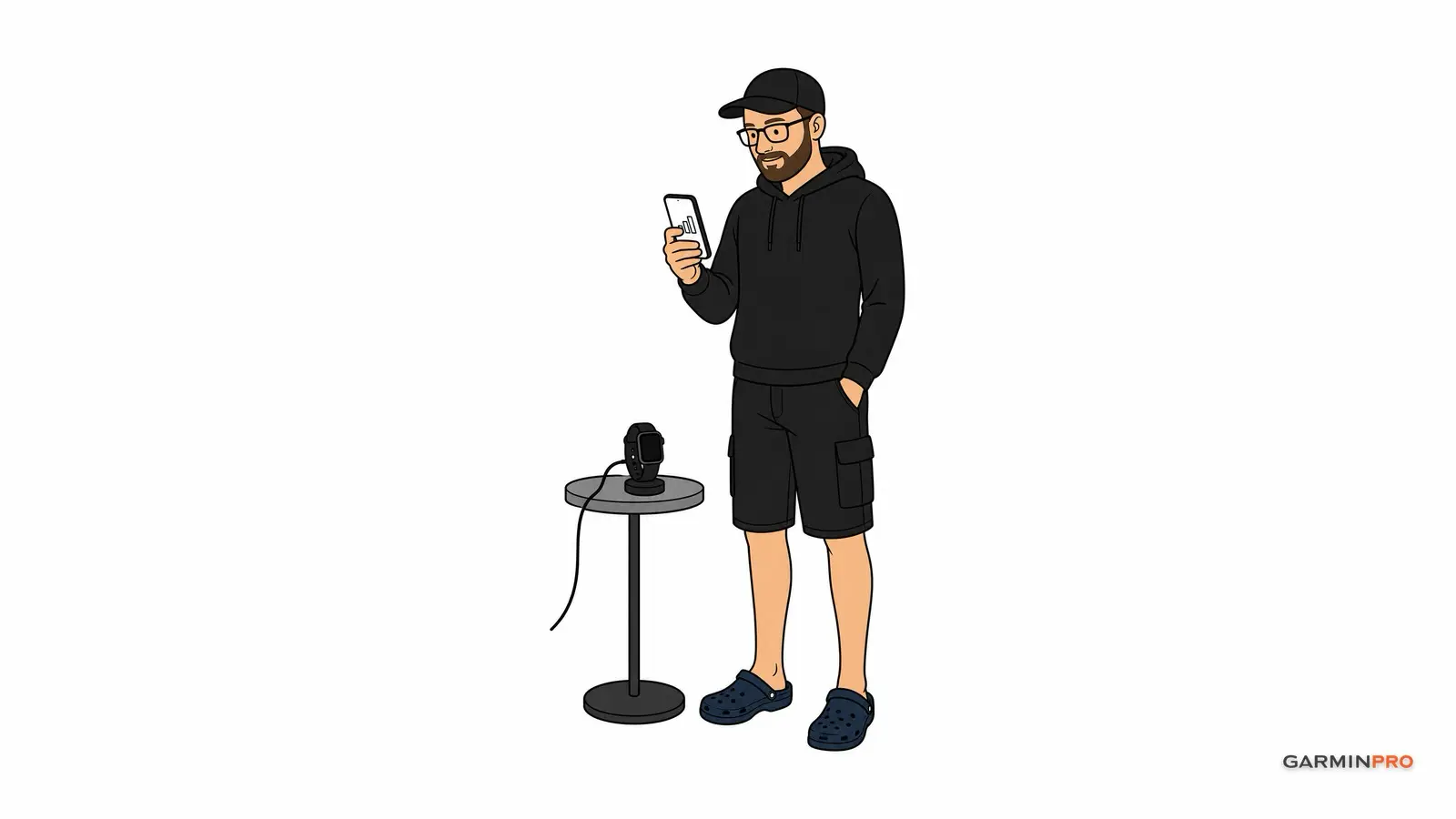
Шаг 1. Синхронизируйте старые часы
Сделайте это до всего остального. Откройте приложение, дождитесь синхронизации и убедитесь, что последняя тренировка видна в истории.
Если старые часы давно лежали в ящике, сначала зарядите их. Разряженный прибор не передаст то, что накопилось в его памяти, а ждать сутки потом будет неприятно.
Если синхронизация упорно не идёт, проверьте, что телефон и часы видят друг друга: иногда помогает выключить и снова включить Bluetooth.
Когда синхронизация пройдёт, дайте приложению несколько минут. Обработка большого объёма данных не мгновенная, особенно если часы не выгружались месяцами.
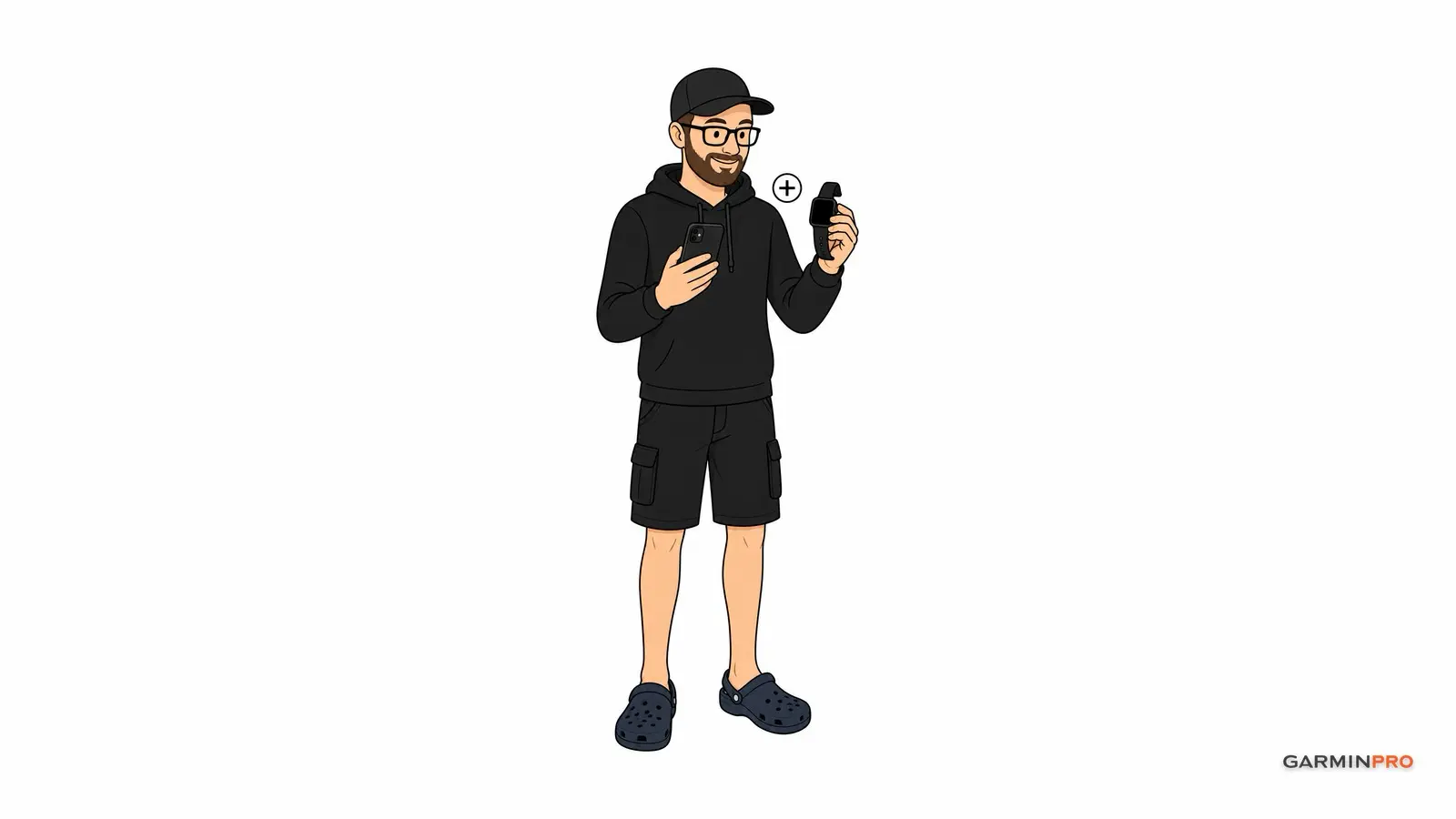
Шаг 2. Проверьте, что всё в аккаунте
Зайдите в историю в приложении или на сайте и посмотрите последние записи. Достаточно убедиться, что свежие тренировки и показатели на месте.
Полезно проверить и «хвост» истории: пролистайте месяц назад. Если старые записи на месте, значит, синхронизация шла нормально всё это время.
Если чего-то не хватает, вернитесь к шагу 1. Иногда помогает повторная синхронизация и перезапуск приложения — данные доходят со второго раза.
Шаг 3. Добавьте новые часы
В приложении добавьте новый прибор к тому же аккаунту. Старые часы не удаляйте: пусть остаются в списке, пока вы не решите, что они больше не нужны.
После добавления пройдёт первичная настройка, и приложение подтянет профиль. История в этот момент уже должна быть видна — она пришла из аккаунта, а не из старого прибора.
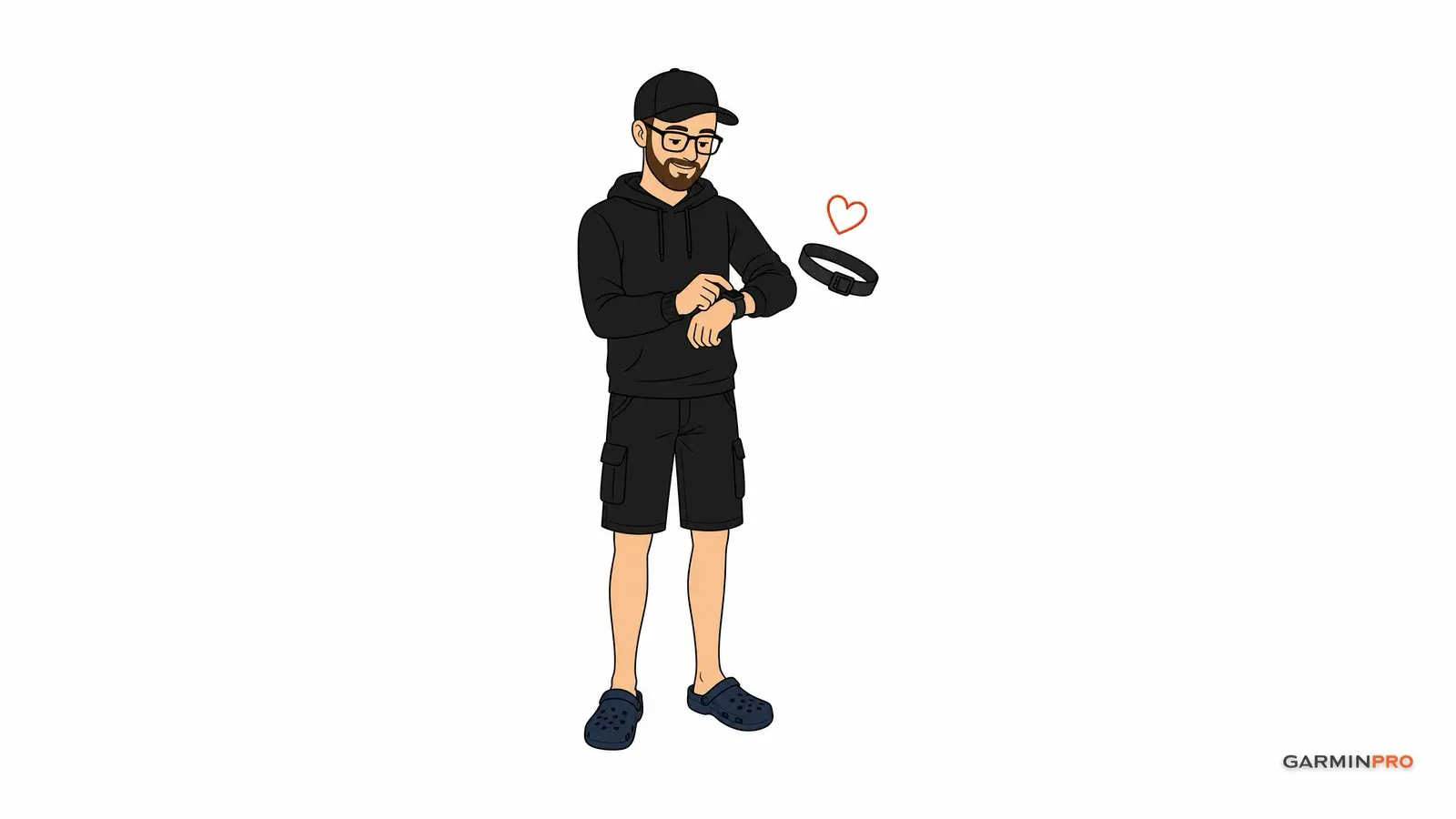
Шаг 4. Что настроить в первую очередь
- Циферблат и набор экранов, которыми пользуетесь каждый день.
- Уведомления и разрешения в телефоне.
- Будильники, если привыкли вставать по часам.
- Внешние датчики, если тренируетесь с ними.
- Платежи и музыку, если модель это поддерживает.
Есть смысл сразу проверить и язык, и единицы измерения — иначе первые километры окажутся милями, а это раздражает сильнее, чем кажется.
Пятый пункт можно отложить: он не мешает жить, но требует отдельного спокойного вечера. Первые четыре — то, без чего часы быстро вернутся в коробку.
Если старые часы не Garmin
Тут честно: полного переноса не будет. Данные из другой экосистемы не превращаются в историю Garmin автоматически.
Часть информации можно занести вручную, часть — перенести файлами, если приложение старого браслета умеет их экспортировать. Но это ручная работа, а не перенос в один клик.
Ещё вариант — просто дублировать ключевые тренировки вручную, если они важны для статистики. Звучит скучно, но иногда это правильнее, чем ждать чуда совместимости.
Стоит ли этим заниматься — вопрос личный. Многим достаточно начать историю заново с новых часов, чем собирать её по кускам.
Если старые часы не включаются
Тогда переносить нечего: данные либо уже в аккаунте, либо потеряны. Проверьте историю в приложении — если записи на месте, ничего страшного не произошло.
Что могло остаться только в приборе: тренировки, записанные после последней синхронизации, и настройки. Настройки придётся делать заново, а вот пропущенные записи восстановить не получится.
И да, сервисный центр может считать данные с неисправного прибора далеко не всегда: если памяти нет или плата повреждена, восстановление невозможно. Это ещё один аргумент за регулярную синхронизацию.
Поэтому правило простое: синхронизируйтесь регулярно, а не «когда вспомню». Тогда смена часов превращается в десять минут, а не в потерю года истории.
Сколько это занимает
Если старые часы синхронизированы, весь перенос — это несколько минут: добавить прибор, дождаться настройки, поправить экраны. Больше времени уйдёт на привыкание к меню новой модели, а не на данные.
Дольше всего идёт первая выгрузка, если прибор не синхронизировался месяцами. Тут лучше не торопиться и не выдёргивать приложение из памяти телефона, пока идёт обработка.
Если старых часов под рукой нет, а история нужна, проверьте сайт: там часть данных видна без телефона и без прибора.
Отдельная история — музыка и платежи. Их настройка не связана с переносом истории, но именно она чаще всего откладывается «на потом» и потом забывается совсем.
Можно ли держать два прибора сразу
Да. К одному аккаунту можно добавить несколько часов, и это удобно: старые остаются как вторые — для тренировок, поездок или работы в гараже.
Практический нюанс: надевайте их по очереди, а не одновременно. Если оба прибора на руке, данные начинают дублироваться, и в истории появляется странная картина.
Есть нюанс с тренировками «в паре»: если вы пользуетесь нагрудным пульсометром, его удобнее подключить к тем часам, в которых тренируетесь чаще. Второй прибор просто не будет его видеть, пока датчик занят.
Когда наиграетесь, лишний прибор можно убрать из аккаунта одной кнопкой. История при этом остаётся — она принадлежит профилю, а не устройству.
Ошибки, которые стоят истории
- Продать старые часы, не синхронизировав их.
- Удалить прибор из аккаунта «для порядка» до проверки.
- Сбросить часы к заводским настройкам раньше выгрузки.
- Завести новый аккаунт вместо входа в старый.
- Привязать новые часы к чужому профилю.
Четвёртый пункт встречается чаще, чем кажется: человек ставит приложение на новый телефон, не находит вход и регистрируется заново. В результате — пустая история и уверенность, что «всё пропало».
На самом деле данные на месте, просто в другом аккаунте. Вспомните почту, на которую регистрировались, и войдите под ней.
Как это устроено у нас
Мы 12–15 лет работаем с Garmin и продаём только новые оригинальные приборы версии «Евротест», то есть европейской поставки. При получении всё проверяется до оплаты. При самовывозе и с нашим курьером в пределах МКАД можно вскрыть коробку, сверить серийный номер на коробке и корпусе, проверить его на garmin.pro/sn и привязать часы к Garmin Connect — к своему аккаунту, к аккаунту доверенного лица или к нашему рабочему, чтобы увидеть, что приложение признаёт часы. За МКАД заказ привозит курьер службы доставки: с ним до оплаты вы осматриваете часы и сверяете серийные номера. Оплата — наличными, после проверки.
Привязку к аккаунту делаете вы сами: аккаунт должен быть ваш. Самовывоз — на Багратионовском проезде, 7, корп. 20В, по предварительной брони, детали на странице «Контакты». Доставка — по условиям на отдельной странице.
Доставка — курьер по Москве, МО и СПб. Деньги — только наличными при получении и после проверки, курьеру или при самовывозе; без карт, без СБП и без предоплаты.
Сначала выгрузить старое, потом включать новое
Данные переезжают через аккаунт, настройки — нет. Если сделать шаги по порядку, смена часов проходит спокойно.
- Зарядите старые часы и синхронизируйте их.
- Проверьте историю в приложении.
- Добавьте новые часы, не удаляя старые.
- Настройте экраны, уведомления, будильники и датчики.
- Только после этого уберите старый прибор из аккаунта.
Насторожитесь, если продавец предлагает «перенести всё за вас» со своего аккаунта: данные окажутся привязаны к чужому профилю. И не удаляйте старые часы из аккаунта до проверки — вернуть историю потом не получится.
Читайте также
- Нужно ли активировать Garmin сразу после покупки?
- От чего зависит расход батареи в часах Garmin?
- Почему Garmin не синхронизируется с телефоном?
- Как настроить уведомления Garmin на iPhone и Android?
- Работает ли Garmin Connect в России?
- Перенос данных в Garmin Connect
- Как подключить часы Garmin к смартфону
Статьи о Garmin - обзоры линеек, истории серий, сравнения и практические гиды. Здесь разбираем, чем Fenix отличается от Forerunner, кому подойдут Venu и Lily, как выбрать Edge или навигатор GPSMAP.
С чего начать
- Какую серию Garmin выбрать - полный гид по линейкам
- Что купить в 2026 - актуальные модели
- Как выбрать Fenix 8
- Инструкции FAQ - Connect, карты, датчики
- Подобрать часы · Виртуальная примерка · Garmin Connect
По сериям (каталог + статьи)
- Fenix - история Fenix, Fenix 8 vs 7
- Forerunner - история FR, мощность бега
- Venu - история Venu
- Tactix - история Tactix
- Descent - история Descent
- Edge - 550 / 850 / 1050, обзор Edge
- Навигаторы - навигация Garmin, GPSMAP H1
- Instinct · Lily · CIRQA
Также читают
- Garmin у знаменитостей - Джаред Лето, Зендея и Том Холланд
- Советы покупателям
- Популярные серии · Проверка серийного номера
Все товары - оригинал в каталоге GARMIN.PRO.